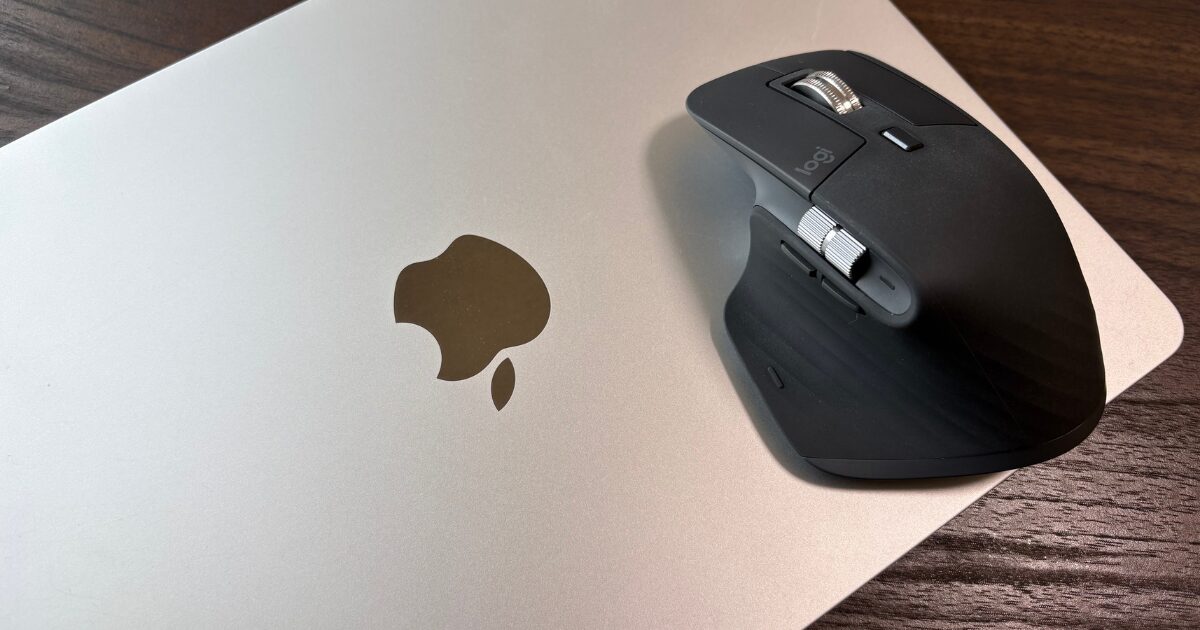
PC作業の効率化を求めると、必ず行き着くのがLogicoolのフラッグシップモデル「MX Master 3S」です。約1.5万円を超える価格は、マウスとしては間違いなく「高級品」。
「高いから良いに決まっている」という思い込みで購入すると、実は痛い目を見ることがあります。本記事では、実際に使っている筆者の視点で、スペック表には載らない「実際の使い心地」と「購入前に知っておくべきリスク」を忖度なしに解説します。
結論:効率化の「神」だが、人を選ぶ「劇薬」である
投資価値は「作業時間」で決まる
結論から言えば、1日のPC作業が4時間を超える人にとって、これ以上の投資先はありません。スクロールの快適さとボタンカスタマイズによる時短効果は、月単位で計算すれば数時間の節約に直結します。
ただし「物理的な壁」が存在する
一方で、このマウスには
- 手の大きさ
- 重さ
- 作業スタイル
といった、努力では解決できない相性問題があります。私が感じた「後悔」の正体もここにありました。
スペック解説:なぜ「3S」は旧モデルから進化したのか?
単なるマイナーチェンジではありません。実用面で大きな進化を遂げています。
- 8,000DPIトラッキング:滑らかな動きや少ない動きでのマウス操作を可能にします。
- 静音クリックの採用:前作のマウスクリック音から90%静音化され、静かなクリックができます。
- MagSpeed電磁気ホイール:目玉機能の一つであるホイールは1秒に1,000行スクロールできる高速さを持っています。
【重要】レシーバーが付属しない「Bluetooth Edition」に注意
MX Master 3Sを購入する際、最も注意すべきなのが「レシーバーの有無」です。私が使用しているのはBluetooth Editionというモデルで、これには専用のUSBレシーバー(Logi Bolt)が付属していません。
- なぜこれを選んだのか?:最近のPCはBluetoothの精度が高く、また私はMacbookを使用しているので、無線で十分だと感じていました。
- 安く手に入るメリット:レシーバーがない文、通常版よりも価格が抑えられていることが多く、少しでも初期費用を削りたい私には最適でした。
実際に使って感じた「3つの後悔ポイント」
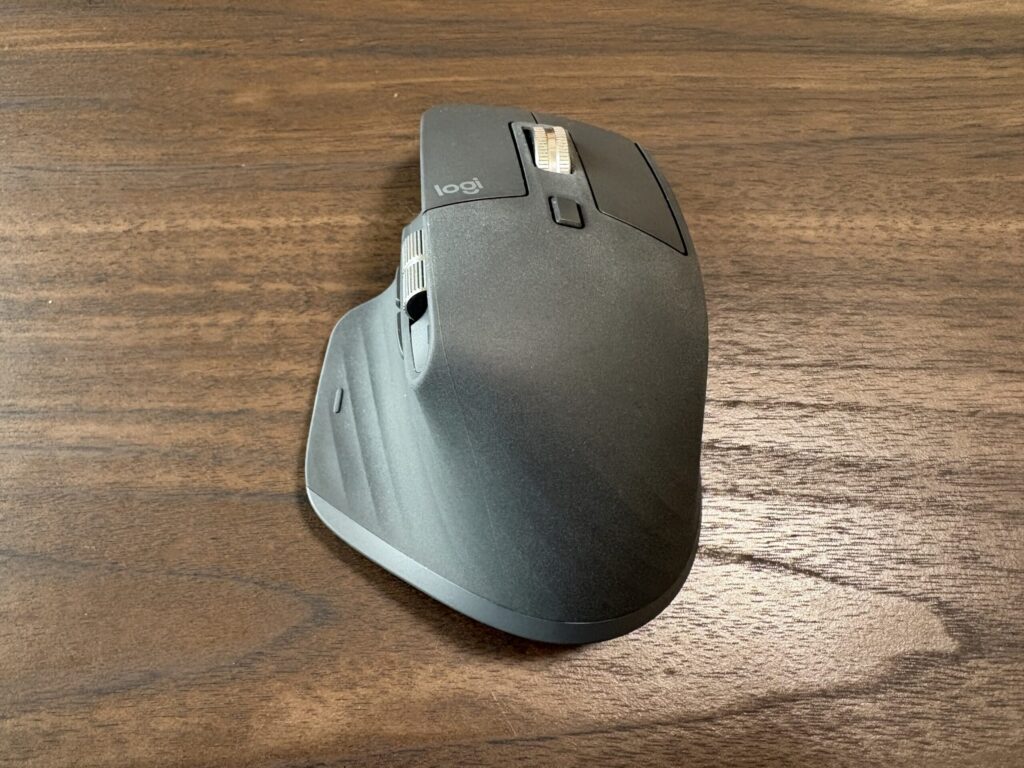
ここが最も重要です。筆者が購入後に「もっと慎重になるべきだった」と感じたリアルな体験談です。
「141g」という重量の重圧
マウスの平均重量は約80〜100gの重さになります。ポインタを細かく動かす際、手首ではなく「腕全体」で動かす感覚に近く、長時間の作業ではじわじわと疲労が蓄積します。
「手が小さい人」には操作しづらい
筆者は比較的手が小さい方なので、普段のマウスの持ち方は浅い持ち方になってしまい、ホイールやボタン操作では「一度深く握り直す」必要があります。その時は腕が浮いている状態になっているので、腕の疲労感も出てしまい、手が小さい人は操作によって使いにくい部分が出てしまいます。
持ち運びを拒む「圧倒的な存在感」
私は普段は在宅で使用するためあまり気にしていませんが、MX Master 3Sは厚みがかなりあるため、ノートPCケースのポケットに入れると不自然に膨らみます。カフェなどの狭いデスクでは、このマウス自体の専有面積が大きく、邪魔になってしまいます。
それでも「これ以外あり得ない」と言わしめる3つのメリット
後悔ポイントがあっても、私がこのマウスを手放せない理由は「圧倒的な快感」があるからです。
指先ひとつで1000行。MagSpeedの魔力
長い資料やコードをスクロールする際、ホイールを一度弾くだけで一気に目的の場所まで到達できます。この「スクロールの速さ」の感覚に慣れると、普通のマウスの地道なホイール操作はストレスになるほどです。
アプリ別カスタマイズによる「脳の拡張」
専用ソフト「Logi Options+」を使うと、Chromeでは「タブ移動」、Excelでは「横スクロール」、執筆ソフトでは「コピー&ペースト」をサイドホイールやボタンに自動で割り当てられます。ソフトを切り替えた瞬間に、マウスの役割が最適化されるのです。
また、自分好みにカスタマイズができます。
所有欲を満たすビルドクオリティ
デスクに置いてあるだけで、「仕事ができる感」が出るデザインと質感。ラバー素材のしっとりとした手触りは、長時間の執筆作業におけるモチベーションを静かに支えてくれます。
他のLogicoolマウスと何が違うのか?
安いマウス(3,000円前後)との違い
- 安いマウス:スクロールやポインタ操作で細かい引っかかりがあり、長時間使うとじわじわストレスが溜まる
- Master 3S:指先の動きにスムーズに追従し、スクロールも一瞬で完了するため、操作そのものが快適に感じる
この「小さいなストレスの有無」が、長時間作業では大きな差になります。
MX Anywhere 3Sとの違い
- Anywhere 3S:軽量でコンパクト。持ち運びやすく、どこでも使いやすい。
- Master 3S:重量とサイズがある文、操作性と機能性に特化した据え置き向けモデル
用途は完全に別物で、「外で使うか」「デスクで使うか」で選ぶべきです。
ゲーミングマウスとの違い
- ゲーミング:軽さと反応速度重視。瞬間的な操作に強い。
- Master 3S:スクロールやカスタマイズによる作業効率重視。長時間作業に強い。
「ゲームで勝つためのマウス」と「仕事を快適にするマウス」という違いがあります。
MX Master 3Sを買うべきか?
迷わず「買い」な人
- Excel、動画編集、プログラミングなど、画面を縦横無尽に動かす人。
- マウスにショートカットを詰め込んで、キーボードに触る回数を減らしたい人。
- 「道具の良さ」が仕事のやる気に直結するタイプの人
一度立ち止まって考えるべき人
- 手が小さく、普段からマウスを「つまみ持ち」している人。
- マウスを頻繁に持ち上げて移動させる癖がある人。
- 1gでも荷物を軽くして移動したいノマドワーカー。
まとめ:MX Master 3Sは「時間を使う」ための先行投資
MX Master 3Sは、決して安くない買い物です。「重さ」や「サイズ」という欠点も明確に存在します。
しかし、それを補って余りある「思考を妨げない操作感」がこのマウスにはあります。
手が小さい筆者でも、設定を工夫すれば良い相棒になりました。
もしあなたが、日々のPC作業を1分でも多く「自由な時間」を作りたいなら、このマウスはその願いを叶えてくれる唯一の選択肢になるはずです。