「HTMLで書いた文章が、なんだか読みづらい……」
「プロが作ったサイトは、文字の並びが綺麗に見えるのはなぜ?」
Webサイトの印象の8割は「文字で決まる」と言われています。どれだけ素晴らしい内容を書いても、文字が小さすぎたり、行が詰まりすぎていたりすると、読者はすぐにページを閉じてしまいます。
しかし、CSSでfont-size・font-weight・font-heightを使うことで、文字サイズ・太さ・行間を自由に調整できます。
この記事では、CSSで文字のデザインを整えるための最重要プロパティの3つ(font-size/font-weight/line-height)を、初心者の方に向けてわかりやすく解説します。
CSS font-size:文字の大きさを決めよう
まずは基本中の基本、文字の大きさを指定するfont-sizeです。
font-sizeの使い方
CSSで文字サイズを指定する際、最もよく使われる単位はpx(ピクセル)です。
p {
  font-size: 16px; /* 一般的な本文のサイズ */
}

h1 {
  font-size: 32px; /* 大きな見出し */
}
【初心者向け】単位は何を使うべき?
最初はpxで指定することに慣れましょう。ですが、remという単位も覚えておきましょう。
- px:サイズを固定で指定する(わかりやすい)
- rem:ブラウザの基本サイズに対して「⚪︎倍」と指定する(スマホ対応などで便利)。
最初は「本文は16px前後、見出しは24~32px」を目安に調整してみるのがオススメです。
CSS font-weight:文字の太さで強弱をつけよう
見出しを目立たせたいときや、文章の一部を強調したいときに使うのがfont-weightです。
font-weightの使い方
指定の仕方は主に2通りあります。
/* キーワードで指定 */
.text-bold {
  font-weight: bold; /* 太字 */
}

/* 数値で指定(100〜900) */
.text-normal {
  font-weight: 400; /* 標準(normalと同じ) */
}

.text-heavy {
  font-weight: 700; /* 太字(boldと同じ) */
}HTMLの<b>や<strong>との違い
HTMLのタグでも太字にできますが、CSSのfont-weightは「デザインとして太さを変えたい」ときに使います。意味を強調したいときはHTML、見た目を整えたいときはCSS、と使い分けるのが理想的です。
CSS line-height:読みやすさの鍵「行間」を整える
多くの初心者サイトが「読みづらい」と感じる原因は、実は文字サイズではなく行間(line-height)にあります。
line-height(行間)とは?
文字そのものの高さに加えて、上下にどれだけの余白を持たせるかを決めるプロパティです。
/* 悪い例:行間が詰まっていて読みづらい */
.bad-text {
  line-height: 1.0;
}

/* 良い例:適度な隙間があってスラスラ読める */
.good-text {
  line-height: 1.7;
}
おすすめの設定値
line-heightを指定するときは、単位をつけずに「数値だけ」で書くのが基本の書き方です。
- 1.5〜1.8:本文に最適な、読みやすい行間。
- 1.2〜1.4:見出しなど、短い文章に適した行間。
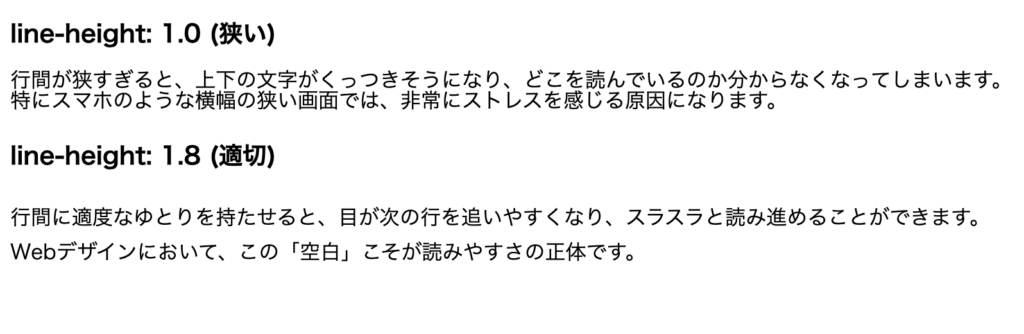
行間を少し広げるだけで、驚くほどページ全体の「清潔感」と「読みやすさ」がアップします。
【実践】コード例と実行結果を確認しよう!
それでは、実際にHTMLとCSSを組み合わせて、文字を整えて見ましょう。
HTML
<div class="typography-sample">
  <h2 class="title">Webデザインの基本は文字から</h2>
  <p class="description">
    文字のサイズや太さを調整するだけで、サイトの印象は大きく変わります。
    特に「行間」を意識することで、読者にストレスを与えない、
    心地よいWebサイトを作ることができるようになります。
  </p>
</div>
CSS
.typography-sample {
  padding: 20px;
  background-color: #ffffff;
  border: 1px solid #ddd;
}

.title {
  font-size: 24px;   /* 大きく */
  font-weight: bold; /* 太く */
  line-height: 1.3;  /* 見出しなので少し詰め気味 */
  margin-bottom: 15px;
  color: #333;
}

.description {
  font-size: 16px;   /* 標準的な大きさ */
  font-weight: normal;
  line-height: 1.8;  /* 本文なのでゆったりと */
  color: #666;
}
実行結果

初心者が失敗しやすい「文字装飾」の落とし穴
私が学び始めたばかりの頃のやってしまいがちだった失敗を共有します。
失敗1:文字サイズの種類を増やしすぎる
1つのページの中に、14px,15px,16px,17px……とバラバラなサイズが混在していると、統一感がなくなり、読者が混乱します。「本文は16px」「小見出しは20px」のように、ルールを決めて使い回すのがコツです。
失敗2:真っ黒(#000)な文字を使ってしまう
実は、多くのオシャレなサイトは、文字に「真っ黒」は使っていません。ほんの少しだけグレーに近い黒(例:#333333)を使うことで、目への刺激が抑えられ、高級感のあるデザインになります。

WordPressの本文のデフォルトの文字色は真っ黒ではないそうだよ!
まとめ:文字を整えて「伝わる」サイトへ
今回のポイントを復習しましょう。
- font-size:読者の年齢層やデバイスに合わせて調整する(基本は16px)。
- font-weight:情報の重要度に強弱をつけるために使う。
- line-height:数値(1.7前後)で指定して、読みやすさを劇的に改善する。
CSSのプロパティは他にもたくさんありますが、この3つをマスターするだけで、あなたのサイトのクオリティは一気にプロの領域へ近づきます。
まずは自分のサイトの文章にline-height:1.7;を入れてみてください。その変化にきっと驚くはずです!