HTMLの学習を始めたばかりの時、誰もが「タグの種類が多すぎて覚えられない……」という壁にぶつかります。
しかし、安心してください。プロのエンジニアでも、すべてのタグを暗記しているわけではありません。実は、Web制作の現場で使われるタグの約8割は、わずか10数種類の「重要タグ」で構成されています。
本記事では、初心者がまず最初にマスターすべき「よく使う重要タグ10選」を厳選しました。それぞれのタグが持つ「本当の意味」と、現場でよく使う組み合わせ方を、どこよりも分かりやすく解説します。
HTMLタグの役割:なぜ「正しく」選ぶ必要があるのか?
HTMLタグを覚える前に、最も大切な考え方を知っておきましょう。それは、HTMLタグは「見た目を変えるためのものではなく、文章に意味を与えるためのもの」だということです。
コンピューターへの「道しるべ」
ブラウザやGoogleの検索エンジンは、人間のように目で見て「ここがタイトルだな」と判断することはできません。
- 「これは見出しです」
- 「これは箇条書きです」
とタグで正しく伝えることで、初めてコンピューターはその内容を理解し、検索結果に正しく表示したり、読み上げソフトで適切に案内したりできるようになります。
「意味のないタグ使い」は卒業しよう
文字を大きくしたいからといって見出しタグを使う……といった「見た目優先」の書き方は、今のWeb開発ではNGです。意味を正しく伝える「セマンティック(意味論的)なHTML」こそが、プロへの第一歩です。
【最重要】これだけは外せない基本の10タグ
それでは、実際の開発現場で「これを使わない日はない」という必須タグ10選を見ていきましょう。
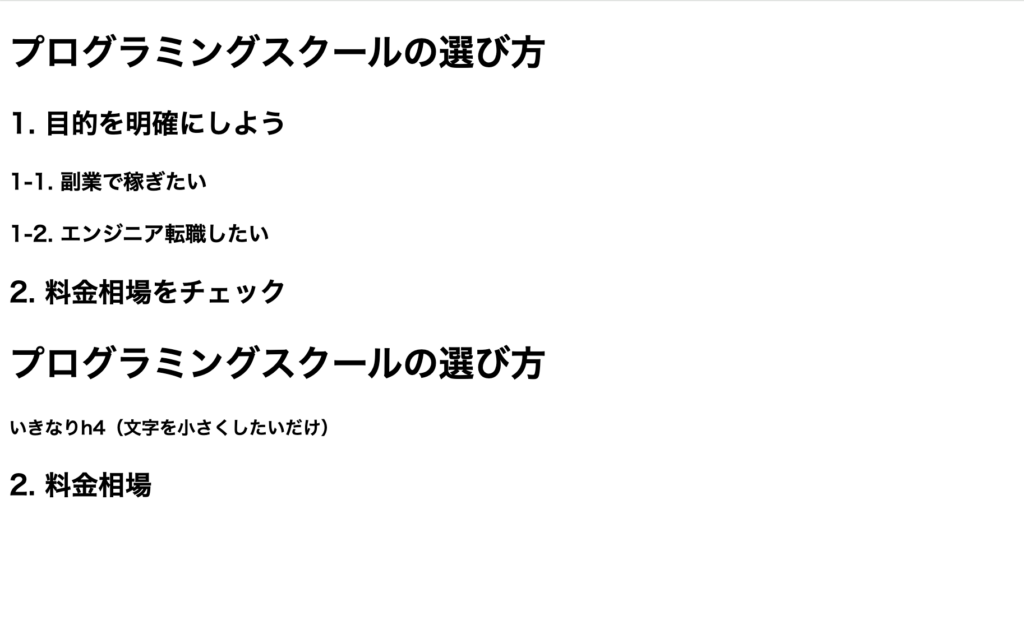
見出しタグ:<h1>〜<h6>
文章の「タイトル」や「章題」を表します。
- 実務のコツ: <h1> は1ページに1回だけが鉄則。数字の順番を飛ばしてはいけません(<h2>の次にきなり
<h4>を使うのはNG)。 - SEO視点: 検索エンジンはここを見て「何について書かれたページか」を判断する最重要項目です。
段落タグ:<p>
ひとかたまりの「文章」を表します。
- 実務のコツ: 1行だけの短い文でも、それが「段落」であれば<p>で囲みます。
- 注意点: CSSを学んでいない初心者が「行間を空けたいから」という理由で空の
<p></p>を連打しがちですが、余白はCSSの役割です。
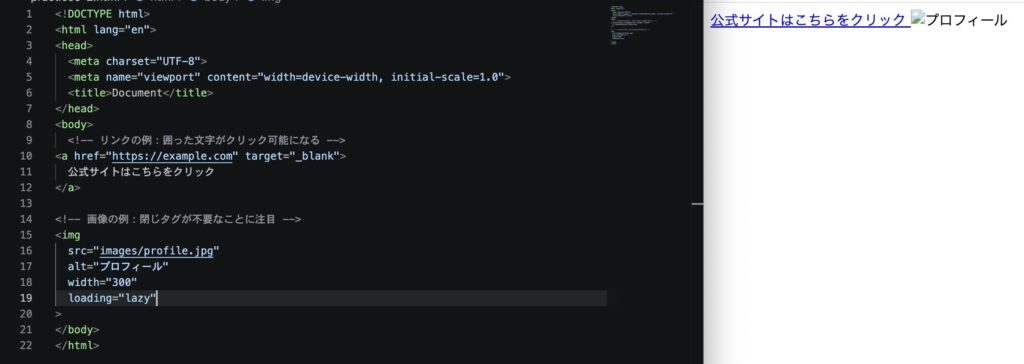
リンクタグ:<a>
他のページへ繋ぐ「ワープの門」です。
- 実務のコツ: href属性にURLを記述します。外部サイトへ飛ばす際は、
target="_blank"を付けて別タブで開くようにするのが親切です。 - アクセシビリティ: 「こちら」という言葉だけでなく、リンク先の内容がわかる言葉(例:[料金表はこちら])を囲むのが望ましいです。
画像タグ:<img>
画像を表示するためのタグで、閉じタグがないのが特徴です。
- 実務のコツ: alt属性(代替テキスト)は必ず書きましょう。通信エラーで画像が出ない時や、視覚障害者の方が内容を理解するために不可欠です。
- パフォーマンス:
loading="lazy"を付けると、画像の読み込みを遅延させてページの表示速度を上げることができます。
箇条書き(親):<ul> / <ol>
- <ul>:順序が入れ替わっても問題ないリスト(料理の材料など)。
- <ol>:順序が重要なリスト(料理のレシピ手順など)。
- 実務のコツ: ナビゲーションメニュー(メニューバー)も、実はこの<ul>で作るのが業界のスタンダードです。
リスト項目(子):<li>
<ul>や<ol>の直下に入れ、個々の項目を示します。
- ルール: <li>は必ず
<ul>か<ol>の中で使わなければなりません。また、<ul>のすぐ下に<div>などを入れるのはルール違反。必ず「親(ul)→子(li)」の構造を守ります。
グループ化(汎用):<div>
意味を持たない「ただの箱」です。
- 実務のコツ: 主にCSSで「横並びにする」「枠線をつける」といったレイアウト目的で使用します。
- プロの思考: 便利ですが、使いすぎるとコードが読みづらくなる(div地獄)ため、他に適切なタグがない時の「最終手段」として使います。
強調タグ:<strong>
内容が「重要であること」をブラウザや検索エンジンに伝えます。
- 実務のコツ: 単に「太字にしたいだけ」ならCSSで装飾し、言葉として強調したい時だけこのタグを使います。多用しすぎると、どこが本当に重要かわからなくなるので注意。
表(テーブル):<table>
行(<tr>)と列(<td>)を組み合わせて表を作ります。
- 実務のコツ: 昔はレイアウト目的で使われていましたが、現在は「データ(料金、スペック、スケジュール)」を表示するためだけに使うのが正しいマナーです。
フォーム要素:<input> / <button>
ユーザーが文字を打ったり、クリックしたりする場所です。
- 実務のコツ:
<input type="text">なら一行入力、<input type="email">ならメールアドレス専用と、type属性を正しく指定することで、スマホのキーボードが自動で切り替わるようになります。
実務で差がつく!「親子関係」の正しいルール
タグには、単独で使うものと、特定のタグの中でしか使えない「親子関係」を持つものがあります。
リストの親子関係
<ul>
  <li>りんご</li>
  <li>バナナ</li>
</ul>
このように、 <ul> のすぐ下に直接文字を書くのはルール違反です。必ず <li> で囲みましょう。
アンカータグの配置
リンクタグ(<a>)は、段落(<p>)の中に入れたり、リスト(<li>)の中に入れたりと、非常に柔軟に使われます。
だらけの「div地獄」をを回避する
初心者がレイアウトに凝り始めると、すべての要素を <div> で囲んでしまう現象、通称 「div地獄」 に陥りがちです。
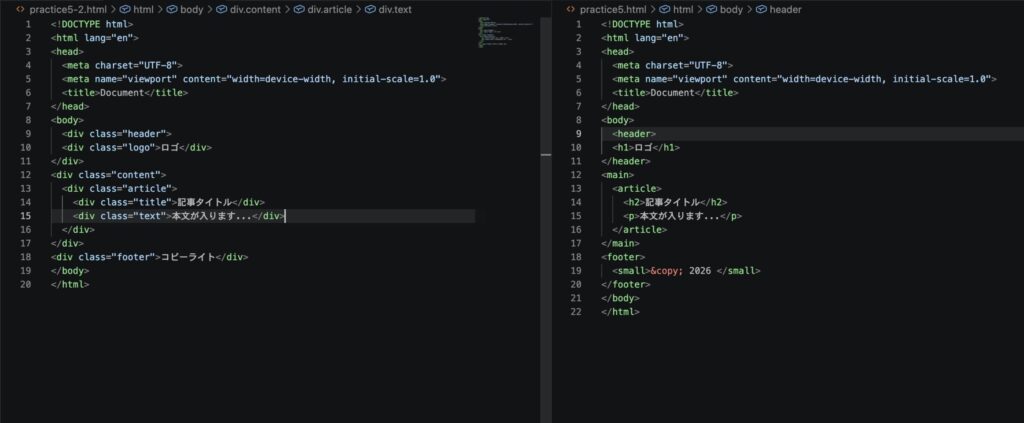
セマンティックHTML(意味のあるタグ)の活用
現代のHTMLでは、<div> の代わりに以下のような「意味を持つタグ」を使い分けるのが主流です。
- <header>:ヘッダー部分
- <footer>:フッター部分
- <main>:メインコンテンツ
<article>:記事などの独立したコンテンツ<nav>:ナビゲーションメニュー
これらを使いこなすことで、検索エンジン(SEO)に強く、アクセシビリティ(誰にでも使いやすい)の高いサイトになります。
実践演習:10個のタグを組み合わせた「自己紹介カード」
これまでのタグを使って、簡単なプロフィール欄を作ってみましょう。
<article>
  <h2>自己紹介</h2>
  <img src="my-photo.jpg" alt="私の写真">
  <p>こんにちは!Web制作を勉強中の<strong>なると</strong>です。</p>

  <h3>好きなものリスト</h3>
  <ul>
    <li>プログラミング</li>
    <li>カフェ巡り</li>
    <li>読書</li>
  </ul>

  <a href="https://example.com">ポートフォリオを見る</a>
</article>
このようにタグを組み合わせていくことで、1つのWebパーツが完成します。
HTMLタグを効率よく習得するための3つのコツ
10個覚えた次は、どうすればさらに上達できるでしょうか?
完璧主義を捨てる
100点満点のタグ選びを最初から目指す必要はありません。まずは今回紹介した10個で形を作り、徐々に「もっと適切なタグはないか?」と調べる癖をつけましょう。
既存のサイトを「検証」してみる
気になったWebサイトで右クリック→「検証」を開き、プロがどんなタグを使っているか覗いてみましょう。これが最高のお手本になります。
エディタの機能をフル活用する
VSCodeなどのエディタには「Emmet(エメット)」という入力補完機能があります。p と打って Tab を押すだけで <p></p> が完成するので、積極的に使って指に覚え込ませましょう。
まとめ:タグは「情報の器」である
HTMLタグは、あなたが伝えたい情報を大切に守り、正しく届けるための「器」です。
- 見出し、段落、リスト:情報を整理する。
- リンク、画像:世界と繋げ、彩りを与える。
- セマンティックなタグ選び:コンピューターに優しく、SEOに強いサイトにする。
最初は「どのタグを使えばいいんだっけ?」と迷うことも多いでしょう。でも、今回紹介した10個をベースにすれば、Webサイトの8割は作れます。
まずは自分の好きなことについて、いくつかのタグを使って1枚のページを書いてみてください。その「書き上げた」という小さな自信が、あなたのスキルを大きく飛躍させるはずです!まずはこの10個のタグを自在に操れるようになるまで、小さなページをいくつか作ってみることから始めてみましょう!