「中央寄せを指定したはずなのに、なぜか左に寄ったまま動かない……」 「文字だけじゃなくて、ボタンや画像、要素そのものを真ん中に置きたいだけなのに!」
CSSを学び始めたばかりの頃、誰もが一度は「中央寄せ」という迷宮に迷い込みます。実は、CSSの中央寄せは「これを書けばどんな時でも解決!」という魔法の1行が存在しません。対象が文字なのか、図形なのか、それともレイアウト全体なのかによって、正解が異なるからです。
この記事では、margin、Flexbox、Gridという3大手法の違いと、「中央寄せが効かない」と嘆く初心者が陥りがちな落とし穴を徹底的に解説します。この記事を読み終える頃には、どんな要素も自由自在に画面の真ん中へ配置できるようになっているはずです。
CSSで中央寄せが難しい理由
なぜ、これほどまでに中央寄せで苦戦する人が多いのでしょうか? それは、CSSには「要素の性質(ブロック要素かインライン要素か)」というルールがあり、そのルールに則った手法を選ばなければならないからです。
読者の「動かない!」という共感
「text-align: center; を書いたのに、中の div が動かない」「margin: auto; を設定したのに変化がない」……。こうした悩みは、エンジニアなら誰もが通る道です。
中央寄せができない最大の理由は、「自分が動かそうとしている箱の正体」と「使っている命令」が噛み合っていないことにあります。この記事では、その噛み合わせを一つずつ紐解いていきます。
CSSの中央寄せには3つの種類がある
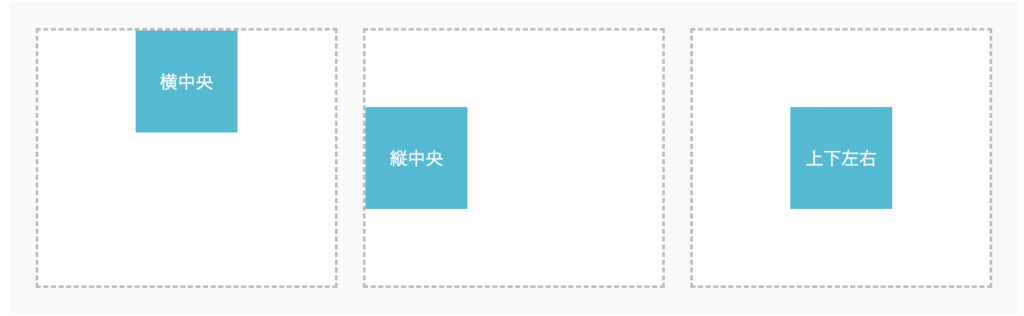
一口に「中央寄せ」と言っても、大きく分けて3つのパターンが存在します。自分が今、どの状態を実現したいのかをまず整理しましょう。
横方向の中央寄せ(水平中央)
最もポピュラーなパターンです。文章を真ん中に寄せる、あるいはボタンを左右の真ん中に置くといったケースです。
縦方向の中央寄せ(垂直中央)
実はCSSの歴史の中で、最も難しいとされてきたのがこれです。親要素の高さに対して、子要素を上下の真ん中に配置します。
上下左右の中央寄せ(完全中央)
Webサイトのメインビジュアルや、ポップアップ(モーダル)などでよく使われる手法です。文字通り、画面や要素の「ど真ん中」に配置します。
margin: autoで中央寄せする方法
まずは、最も古典的かつ重要な margin: auto; を使った手法です。これは「ブロック要素」を横方向の中央に配置する際に使用します。
ブロック要素とは何か?
CSSには、要素の並び方を決める「表示形式」というルールがあります。div や h1、 p などは「ブロック要素」と呼ばれ、デフォルトでは「横幅いっぱいに広がり、前後に改行が入る」という、まるで積み木のような性質を持っています。
この「横幅いっぱいに広がる」という性質があるため、そのままでは左右に余白が存在しません。中央に寄せるためには、あえて横幅を制限して「左右に余白が生まれる状態」を作ってあげる必要があるのです。
margin: auto が機能する条件
ブロック要素を中央に寄せるには、以下の条件が必須です。
- 要素に width (横幅)が指定されていること
- 左右の margin が auto になっていること
.center-box {
  width: 50%;         /* 横幅を指定(必須!) */
  margin-left: auto;  /* 左の余白を自動 */
  margin-right: auto; /* 右の余白を自動 */
  /* まとめて margin: 0 auto; と書くのが一般的 */
}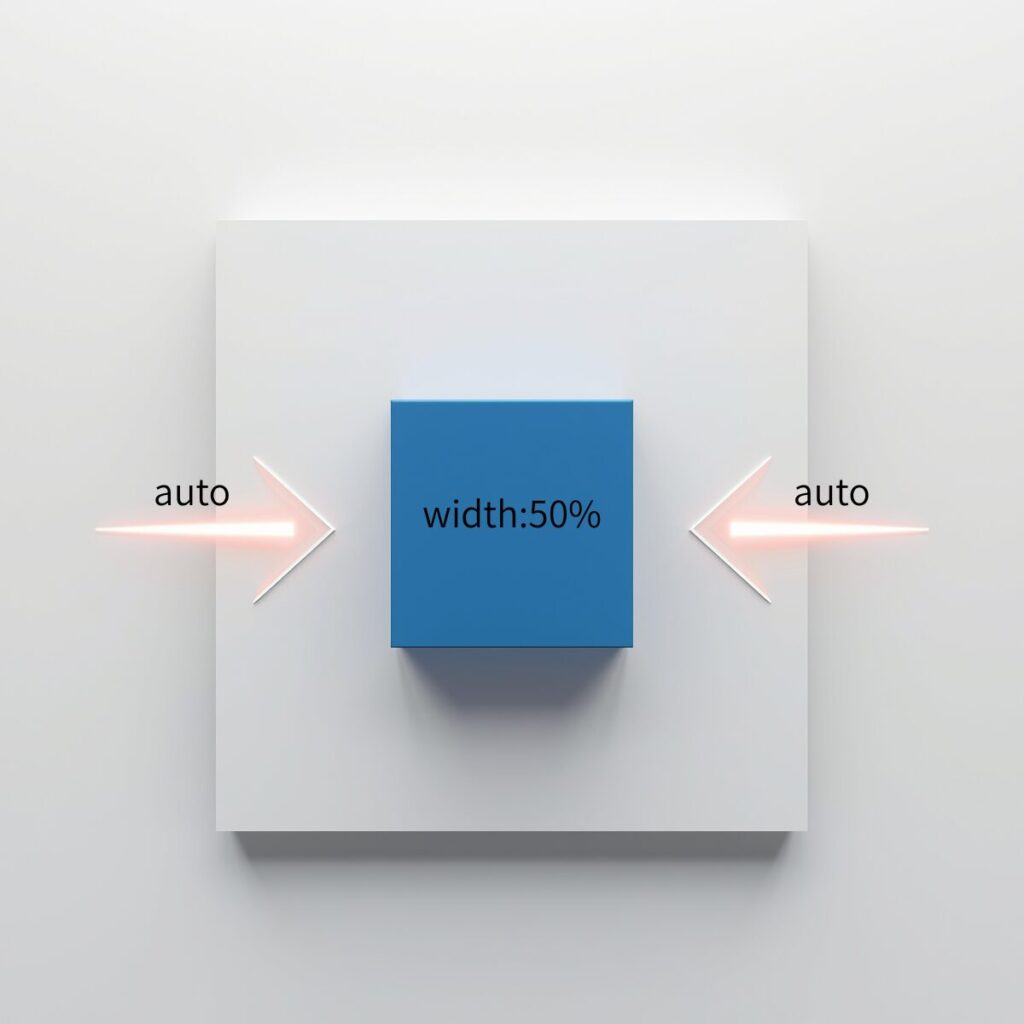
左右の余白を「auto(お任せ)」にすることで、ブラウザが残りのスペースを等分し、結果的に真ん中に配置されるという仕組みです。
Flexboxで中央寄せする方法
現代のWeb制作において、最も多用されるのがFlexbox です。【CSS入門】Flexboxで要素を横並びにする方法|display:flexの基本を徹底解説でも解説していますが、中央寄せにおいても重要なツールとなります。
justify-content(横方向の配置)
親要素に display: flex; を指定し、 justify-content: center; を書くだけで、中にある子要素が横方向の中央に揃います。
align-items(縦方向の配置)
縦の中央寄せをしたい場合は、親要素に align-items: center; を追加します。
上下左右中央の「決定版コード」
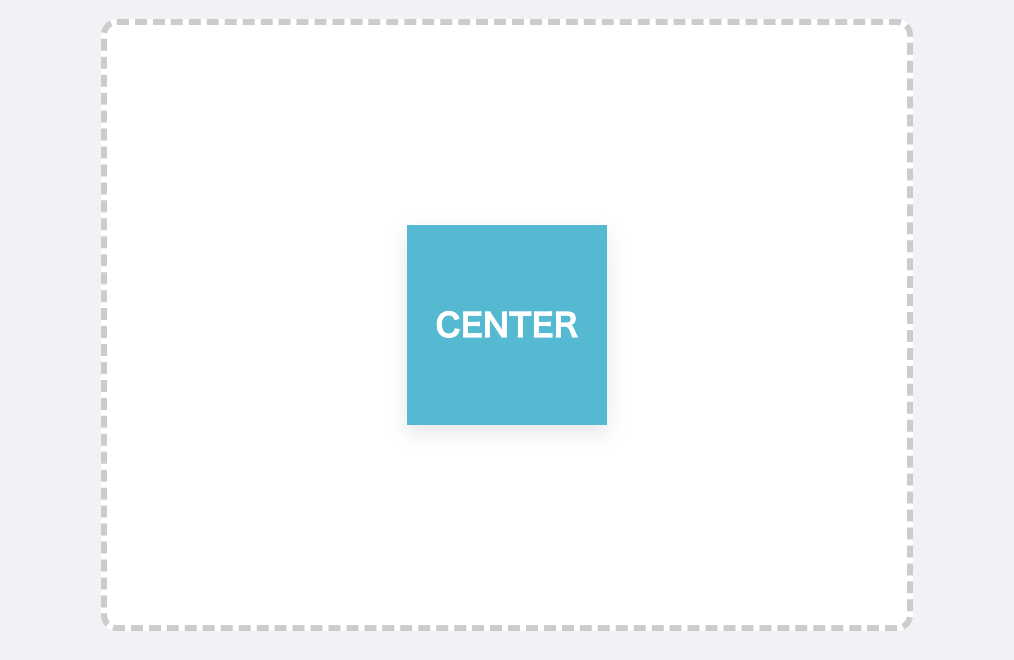
Flexboxを使えば、わずか3行で完全中央寄せが完了します。
.flex-parent {
  display: flex;
  justify-content: center; /* 左右中央 */
  align-items: center;     /* 上下中央 */
  height: 300px;           /* 親に高さがないと上下中央は目立たない */
}
Gridで中央寄せする方法
Flexboxよりもさらに新しく、強力なのが CSS Grid です。要素が1つだけの場合、Gridを使えば最も短いコードで中央寄せが可能です。
place-items: center;
親要素に display: grid; と place-items: center; を書く。これだけで、子要素が上下左右のど真ん中に配置されます。
.grid-parent {
  display: grid;
  place-items: center;
  height: 100vh; /* 画面いっぱいの高さ */
}
「あれこれ考えるのが面倒、とにかく1つの要素をど真ん中に置きたい!」という時は、Gridが最短ルートになります。
中央寄せできない原因と対処法
「コードは合っているはずなのに動かない」という時、以下の「3大原因」をチェックしてみてください。
原因①:width(横幅)が指定されていない
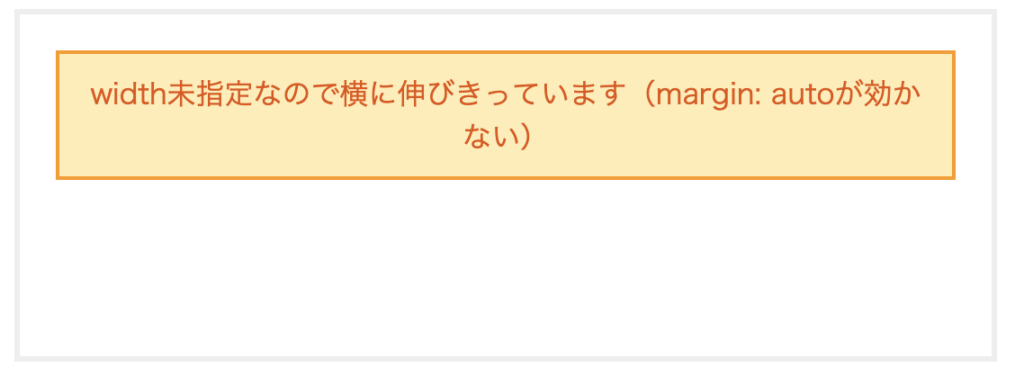
margin: auto; を使っている場合に最も多いミスです。前述の通り、ブロック要素は width を指定しないと横幅100%になろうとするため、左右に余白が生まれず、中央に寄る余地がありません。
原因②:親要素に高さがない
上下の中央寄せ(align-items: center など)をしたいのに動かない場合、親要素の高さ(height)を確認してください。親要素が子要素と同じ高さしかない場合、すでに「上下に隙間がない」状態なので、中央に寄っているように見えません。
原因③:display問題(インライン要素への指定)
<span> や <a> などのインライン要素に対し、直接 margin: auto; を指定しても効きません。
- 対処法:親要素に text-align: center; を指定するか、要素自体を display: block; に変換しましょう。
margin・flex・gridの使い分け
実務では、これらをどのように使い分けているのでしょうか?
margin: auto を使うとき
- ページ全体のコンテンツ幅を制限して、中央に配置したいとき(例:メインコンテンツを最大1000pxにして真ん中に置く)。
Flexbox を使うとき
- 複数の要素(ナビメニューのボタンなど)を並べて、それらをまとめて中央に配置したいとき。一番汎用性が高いです。
Grid を使うとき
- 要素を1つだけ、画面やエリアの完璧な中央に配置したいとき。あるいは、複雑な2次元レイアウトの中で中央寄せを行いたいとき。
よくあるNG例:これだけはやめよう
space(空白文字)で調整する
「全角スペースをいくつか入れて、見た目だけ真ん中に持っていく」のは絶対にNGです。デバイスの画面サイズが変わると、表示が大きく崩れます。
paddingで無理やり真ん中に押し込む
左側だけに大きな padding-left を入れて中央っぽく見せる手法も、レスポンシブデザイン(スマホ対応)の天敵です。必ず、CSSのプロパティを使った「自動計算」に任せましょう。
実務でよく使う中央寄せパターン
明日から使える、実務に即したパターン集です。
ボタンの中央寄せ
ボタン( <a> や <button> )はインライン要素であることが多いため、親要素に text-align: center; をかけるのが最も手軽です。
カードデザインの配置
複数のカード(ブログ記事のサムネイルなど)を並べる際は、Flexboxの justify-content: center; を使い、隙間を gap プロパティで調整するのがモダンな手法です。
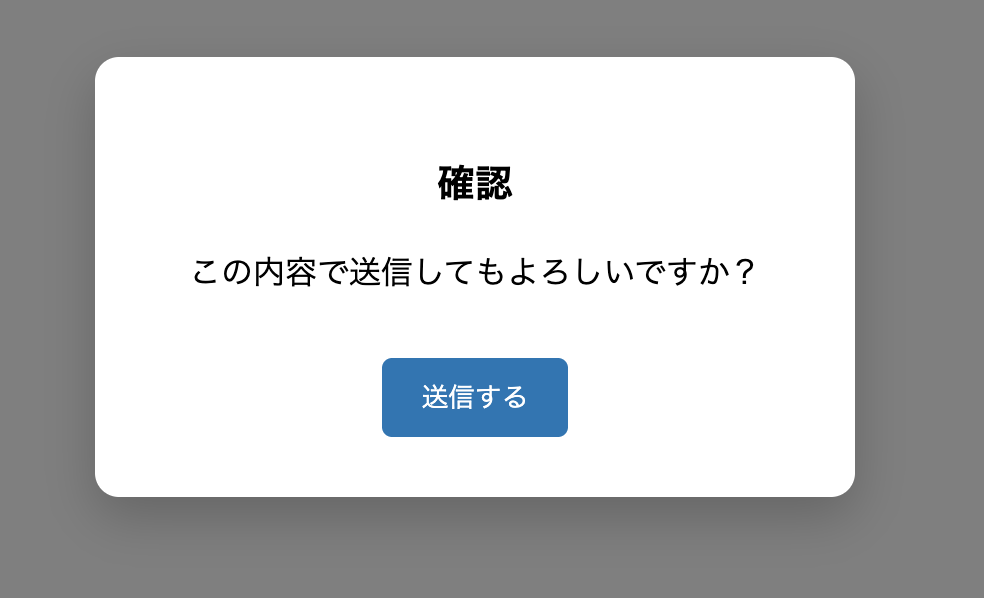
ローディング・モーダル
画面全体の真ん中に「読み込み中」のアイコンやポップアップを出したいときは、以下のセットがおすすめです。
.overlay {
  position: fixed;
  inset: 0;
  display: grid;
  place-items: center;
}
まとめ:中央寄せをマスターしてレイアウトを自由に
CSSの中央寄せは、一見複雑に見えますが、「対象の要素が何か」と「親要素に何を命じるか」の法則さえ掴めば怖くありません。
- 文字やインライン要素 → 親に text-align: center;
- 単体のブロック要素(横幅指定あり) → 本人に margin: 0 auto;
- 複数要素の並び・上下中央 → 親に display: grid; place-items: center;
- 究極の上下左右中央 → 親に display: flex; と justify-content: center;
まずは、自分のサイトの適当な要素に display: flex; と justify-content: center; を書いてみることから始めてください。要素が思い通りに動く快感を知れば、CSSの学習はもっと楽しくなります。