
現代のプログラミング開発において、ツール選びは生産性を左右する最も重要な要素の一つです。その中でも、初心者からプロのエンジニアまで圧倒的なシェアを誇っているのがVisual Studio Code(通称:VSCode)です。
「これからプログラミングを始めたいけれど、どのツールを使えばいいかわからない」「今のエディタが重くて使いにくい」と感じている方に向けて、VSCodeがなぜこれほどまでに支持されているのか、その理由と魅力を徹底解説します。
VSCodeとは?
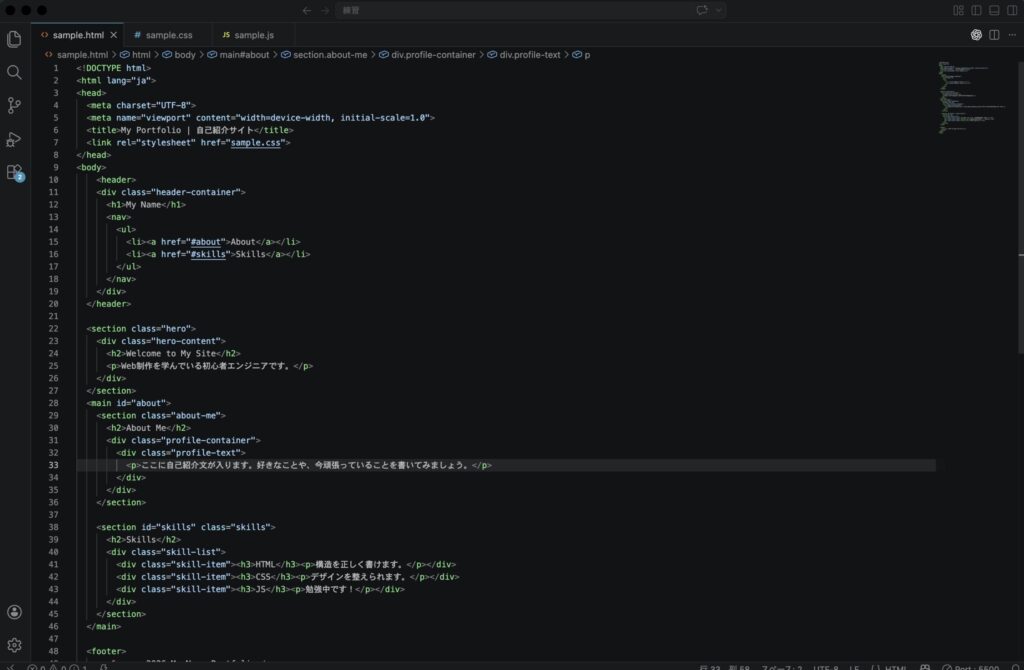
Microsoftが開発した無料のコードエディタ
VSCodeは、windowsでおなじみのMicrosoft社によって開発されたオープンソースエディタです。2015年に登場して以来、瞬く間に世界中の開発者の心を掴み、現在ではStack Overflowの調査等でも「最も利用されている開発環境」として1位を獲得しています。
軽量で高速
VSCodeは「Electron」というフレームワークをベースに構築されています。これにより、高度な機能を持ちながらも、アプリケーションの起動やファイルの切り替えが非常にスムーズです。
数千行に及ぶ巨大なソースコードを開いても、動作がカクつくことはほとんどありません。この「ストレスのない速度」こそが、長時間コードに向き合うエンジニアにとって最大のメリットとなります。
Windows / Mac / Linuxに完全対応
開発環境はOSに依存しがちですが、VSCodeはクロスプラットフォーム対応です。
- Windows:Windows10/11で快適に動作。
- macOS:Appleシリコン(Mシリーズ)にも最適化済み。
- Linux:UbuntuやDebianなど、主要なディストリビューションに対応。
職場ではWindows、自宅ではMacを使っているという場合でも、全く同じ操作感と設定で作業を継続できるのは大きな強みです。
VSCodeでできること
VSCodeは単に文字を入力するだけのツールではありません。開発に必要なあらゆる作業を、このソフト一つで完結させることが可能です。
コードを書く(HTML/CSS/JavaScriptなど)
VSCodeの本領は、Web開発における主要言語のサポートです。
- HTML/CSS: Emmet(エメット)という機能が標準搭載されており、短い略語を入力するだけで複雑なタグを一瞬で生成できます。
- JavaScript / TypeScript: Microsoftが開発したTypeScriptとの親和性が極めて高く、エラーの事前検知や強力な型補完が働きます。
- その他の言語: PHP, Python, Ruby, Go, Java, C++, さらにはMarkdownまで、あらゆる言語に対応しています。
拡張機能で機能を追加できる
VSCode本体はあえて「シンプル」に保たれています。自分が必要な機能だけを、スマートフォンのアプリをインストールする感覚で追加できるのが「拡張機能(Extensions)」です。
例えば、「日本語化したい」「コードを自動で綺麗に整えたい」「AIにコードを書いてほしい」といった要望は、すべて拡張機能を検索してインストールするだけで解決します。この拡張性の高さが、VSCodeを「自分だけの最強ツール」に育て上げる鍵となります。
コードの自動補完(IntelliSense)
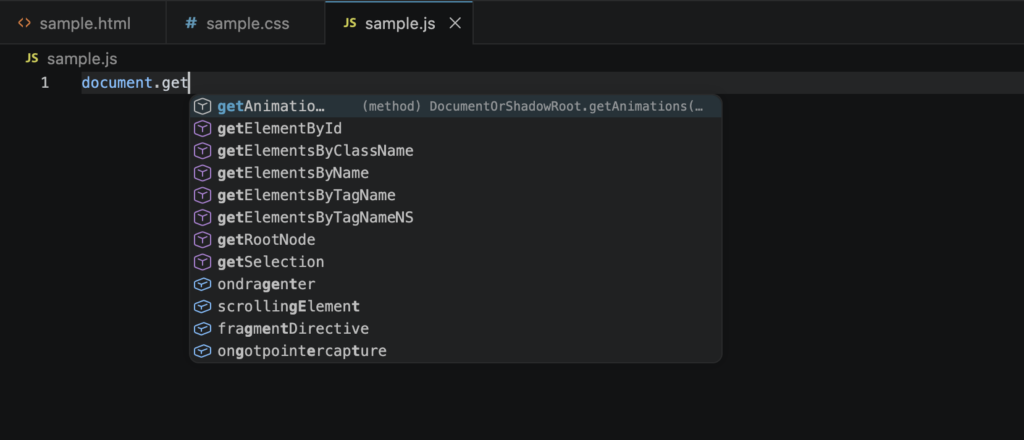
「IntelliSense(インテリセンス)」と呼ばれる強力な補完機能が備わっています。
例えば、JavaScriptで document.get… と入力し始めると、候補として getElementById などが即座にリストアップされます。
これにより、タイピングミスを減らせるだけでなく、メソッド名をうろ覚えの状態でもスムーズに実装を進めることができます。初心者にとっては、辞書を引きながらコードを書くような感覚で学習効率が飛躍的に高まります。
リアルタイムで表示(Live Serverなど)
Web制作において、「コードを書き換えるたびにブラウザを手動でリロードする」作業は非常に手間です。
VSCodeの拡張機能「Live Server」を利用すれば、ファイルを保存した瞬間にブラウザが自動的に更新され、変更結果をリアルタイムで確認できます。
「CSSを1ピクセル動かしては更新」という細かな調整作業が、驚くほど効率化されます。
VSCodeの特徴・メリット
なぜ他のエディタではなくVSCodeなのか?その具体的なメリットを深掘りします。
完全に無料で使える
これほど高機能でありながら、すべての機能を無料で使用できます。企業での商用利用も可能です。有料エディタに匹敵、あるいはそれ以上の機能を持ちながらコストがかからないため、学生や独学でプログラミングを始める方にとっても最高の選択肢となります。
動作が軽い
前述の通り、VSCodeは非常に軽量です。
「IDE(統合開発環境)」と呼ばれる重量級のツール(Visual StudioやIntelliJなど)は、多機能ゆえに動作に数分かかることもありますが、VSCodeは数秒で立ち上がります。
「ちょっと1行だけ修正したい」という時でも、気兼ねなく開けるフットワークの軽さがあります。
拡張機能が圧倒的に豊富
世界中のエンジニアが便利な拡張機能を公開しており、マーケットプレイスには数万件のツールが並んでいます。
- Git連携: 変更履歴の管理を視覚的に行う。
- Prettier: コードのインデントや改行を自動で整形する。
- Docker / AWS連携: クラウドインフラの操作をエディタ内で行う。
- GitHub Copilot: AIとペアプログラミングを行い、コードを自動生成する。
これらを組み合わせることで、開発効率を数倍〜数十倍に引き上げることが可能です。
カスタマイズ性が高い
見た目(テーマ)から操作感(ショートカットキー)まで、自由自在に変更できます。
- 配色テーマ:目に優しい「Dark Mode」や、スタイリッシュなデザインを数百種類から選べます。
- アイコン:ファイルの種類(HTML,JS,Image等)ごとにアイコンを変えて視認性を高められます。
- 設定の同期:MicrosoftアカウントやGitHubアカウントでログインすれば、複数のPC間で設定を自動同期できます。PCを買い替えても、ログイン一発で元の環境が復活します。
VSCodeが向いている人
VSCodeは万能ですが、特に以下のような方には強くおすすめできます。
- プログラミング初心者:補完機能やエラー通知が充実しているため、挫折しにくい環境が整います。ネット上の情報もVSCodeを前提としたものが多いため、困ったときに解決策が見つかりやすいです。
- Webフロントエンドエンジニア:HTML/CSS/JS/TypeScript/React/Vueなどの開発において、VSCode以上の環境は現状存在しないと言っても過言ではありません。
- 効率を追求したいプロフェッショナル:ショートカットキーやスニペット(定型文登録)を使いこなすことで、タイピング量を最小限に抑えたいエンジニアに最適です。
- 低スペックPCを使っている人:重いIDEが動かない環境でも、VSCODEなら軽快に動作する可能性が高いです。
VSCodeのデメリット
非常に優れたツールですが、あえてデメリットを挙げるなら以下の2点です。
- 初期状態では英語表記: インストール直後はメニューが英語です。ただし、これは公式の日本語化拡張機能を入れるだけで1分で解決します。
- 自由度が高すぎて迷う: 「何でもできる」がゆえに、どの拡張機能を入れればいいのか、設定はどうすればいいのか、最初は迷ってしまうかもしれません。しかし、これらは定番の構成を真似ることで解消できます。
VSCodeの始め方
VSCodeを使い始めるステップは非常にシンプルです。まずは以下の順序で環境を整えていきましょう。
- インストール方法
まずは公式サイトからインストーラーをダウンロードしましょう。詳細な手順については、以下の記事で画像付きで詳しく解説しています。
VSCode公式サイト
【関連記事】
「挫折しないための開発環境構築!VSCodeのインストールと日本語化を徹底解説」 - 初期設定(日本語化・基本設定)
インストールができたら、まずはメニューを日本語化し、使いやすいように設定を変更しましょう。フォントサイズや自動保存の設定など、最初にやっておくべき項目はいくつもあります。
日本語化については、上記のリンク先の記事でも紹介しています。
【関連記事】
「VSCodeの初期設定まとめ|最初にやるべきおすすめ設定」 - おすすめの拡張機能
「これだけは入れておけ!」という拡張機能はたくさんあります。HTML/CSSの効率化から、コードを綺麗に保つツールまで必要なツールを入れておきましょう。
【関連記事】
「VSCodeおすすめ拡張機能10選【Web制作が快適になる】」
まとめ
Visual Studio Code(VSCode)は、単なる「文字入力ソフト」の枠を超え、現代の開発シーンにおいて欠かせない「最強の武器」です。
- 無料なのに圧倒的な多機能
- 軽量でどんなPCでもサクサク動く
- 拡張機能で自分好みに無限に進化する
これからエンジニアを目指す方も、すでに現役で活躍されている方も、VSCodeを使いこなすことがスキルアップへの最短ルートとなります。
まずはインストールして、その快適さを体感してみてください。あなたのコード入力が、今までとは比べ物にならないほど楽しく、スムーズなものに変わるはずです。