
近年、エンジニアの間で「新しいAIエディタ」としてシェアを獲得し続けている「Cursor(カーソル)」。これまで不動の王者だった「VSCode(Visual Studio Code)」から環境を乗り換える人が出てきています。
しかし、これからプログラミングを始める方や、長年VSCodeに慣れ親しんできた方にとっては、以下のような疑問や不安が尽きないはずです。
- 「名前はよく聞くけれど、今のVSCodeと何が違うの?」
- 「VSCodeにGitHub CopilotなどのAI拡張機能を後付けすれば十分じゃない?」
- 「有料プラン(月額20ドル)を払ってまで乗り換える価値はある?」
結論から言うと、この2つの決定的な違いは「AIが最初から『脳(中核)』としてシステムに組み込まれているかどうか」にあります。
本記事では、現在はメイン環境をCursorに完全移行したエンジニアの視点から、両者の違いを徹底的に比較レビューします。あなたが今どちらを選ぶべきか、明確な答えが見つかるはずです。
CursorとVSCodeの違いを比較
近年、AIの発達により開発者の間でシェアを獲得し続けているAIネイティブエディタ「Cursor(カーソル)」。これまで不動の王者だった「VSCode(Visual Studio Code)」から乗り換えるエンジニアが増えています。
「名前は聞くけれど、今のVSCodeと何が違うの?」「VSCodeにGitHub Copilotを入れれば十分じゃない?」と疑問に思っている方も多いのではないでしょうか。
結論から言うと、この2つの決定的な違いは「AIが最初から『脳』としてシステムの中核に組み込まれているかどうか」にあります。まずは、両者の特徴を一目でわかる表にまとめました。
| 項目 | Cursor | VSCode |
|---|---|---|
| AI機能 | ◎(超強力・標準搭載) | ○(拡張機能で後付け可能) |
| 拡張機能 | ○(VSCodeの資産をそのまま流用) | ◎(世界最大のプラグイン市場) |
| 料金 | 有料推奨(Pro:$20/月〜) | 完全無料(プラグインのみ有料あり) |
| 初心者向け | ○(AIに頼りすぎるリスクあり) | ◎(基礎を学ぶのに最適) |
| 開発効率 | ◎(爆速で機能実装・バグ修正) | ○(手動操作が中心) |
Cursorとは?
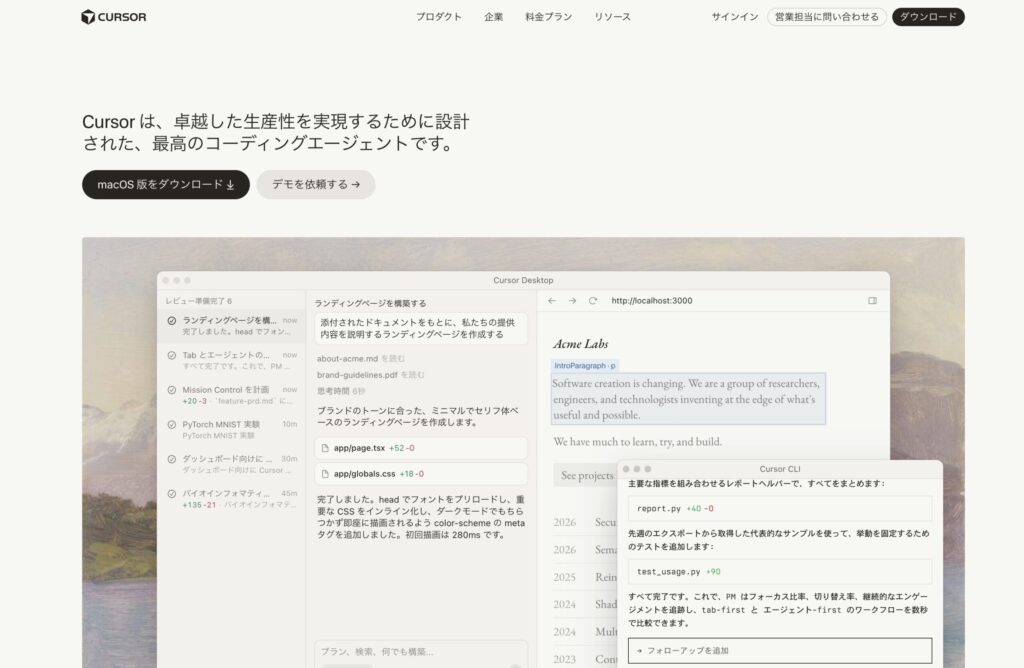
Cursor(カーソル)は、VSCodeの設計(ソースコード)をベースに、最初からAIとの協働を前提として開発された「AIネイティブ」な次世代のコードエディタです。
ChatGPT(OpenAI)やClaude(Anthropic)、Gemini(Google)といった世界最高峰のAIモデルが最初からエディタと深く同期しています。チャットにコードをコピペしたり、ブラウザを開いて検索したりする手間を完全に無くし、エディタの中で流れるようにコード生成やバグ修正が行えるのが特徴です。
【関連記事】
VSCodeとは?
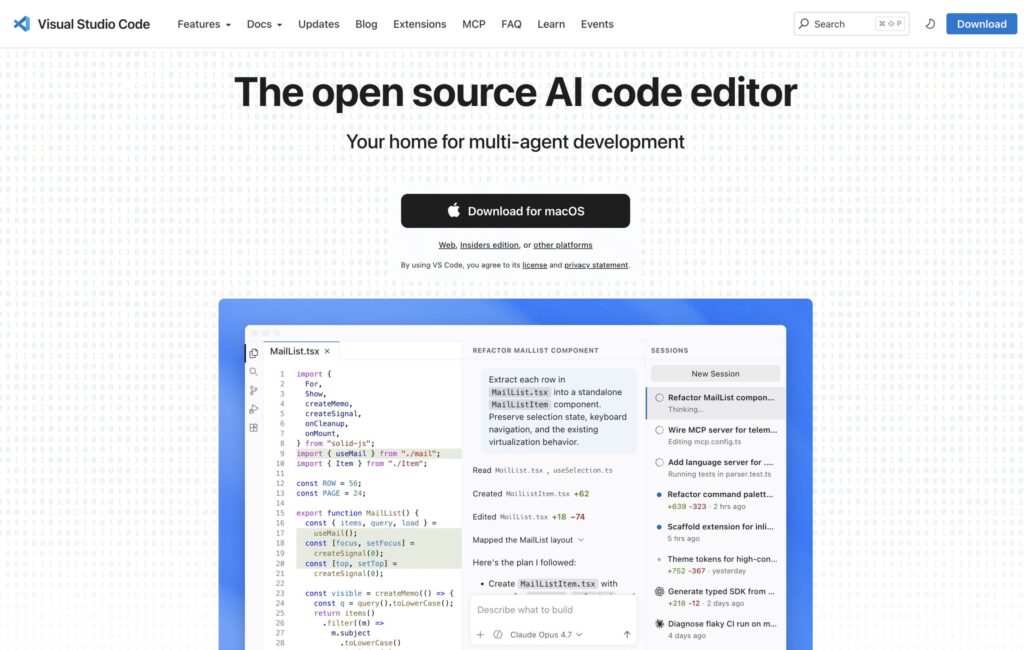
VSCode(Visual Studio Code)は、Microsoftが開発している、世界で最も人気のある無料のオープンソース・コードエディタです。
動作が非常に軽量で、世界中の開発者が作った無数の「拡張機能(プラグイン)」を追加することで、自分好みの最強の環境を自由にカスタマイズできるのが最大の強みです。現在も業界のデファクトスタンダード(事実上の標準)であり、プログラミング学習の教材や現場の指定エディタの多くはVSCodeをベースにしています。
【関連記事】
Cursorを実際に使って感じたメリット
私はかつでVSCodeを使用してきましたが、Cursorが登場してからはメイン環境を完全に移行しました。実際に日々の開発で使って「これなしでは生きられない」と感じている強みを3つ紹介します。
AIとの対話が開発フローに組み込まれている
従来のVSCodeでAIを使おうとすると、ブラウザでChatGPTを開いてコードをコピペするか、拡張機能の小さなチャット欄にポチポチと指示を打ち込む必要がありました。
Cursorは違います。コードを選択して、Cmd + K(Windowsは Ctrl + K)を押すだけで、その場に指示入力欄が浮き出てきて、コードを直接書き換えることができます。視線の移動や「コピペの手間」がゼロになるだけで、思考のスピードが全く途切れません。
コード生成が速い
Cursorには強力なコード補完(Tab completion)機能が搭載されており、こちらの意図を先回りして「次に書きたい数行のコード」をグレーの文字で提案してくれます。ユーザーはTabキーをポンポンと叩くだけで、みるみるうちにプログラムが完成していきます。このタイピング量の削減は、手首の疲労軽減にも直結しています。
複数ファイルの修正依頼がしやすい
これがCursorの最大の武器である「Composer(コンポーザー)」機能です。
「この新規追加したAPIに合わせて、フロントエンドのコンポーネントとルーティングのファイル、さらにテストコードも一括で修正して」
このような大雑把な日本語の指示を出すだけで、Cursorはプロジェクト全体のコードベースの索引(インデックス)を読み解き、3つも4つも離れた場所にあるファイルを同時に、かつ整合性を保ったまま自動で修正してくれます。この「プロジェクト全体を俯瞰して一気に書き換える能力」は、VSCode+Copilotの組み合わせを遥かに凌駕しています。
Cursorを使って感じたデメリット
魔法のようなCursorですが、完璧ではありません。実際にメインとして使い込む中で見えてきたデメリットも共有します。
料金がかかる(有料推奨)
Cursorには無料の「Hobby」プランもありますが、AIの利用回数にかなり厳しい上限があります。本気で開発に投入するなら、月額20ドル(Proプラン)のサブスクリプション契約がほぼ必須です。
「エディタにお金を払う」という文化に馴染みのない人や、趣味でたまに触る程度の人にとっては、毎月約3,000円前後の固定費は少し重く感じるかもしれません。
AIの回答を鵜呑みにできない
AIは時々、堂々と間違ったコード(ハルシネーション:もっともらしい嘘)を出力します。
生成されたコードにバグが含まれていたり、少し古いバージョンの文法で書かれていたりすることもあるため、最終的には「人間がコードの良し悪しを判断できるエンジニア力」を持っていなければ、逆にデバッグで迷子になって時間を溶かすことになります。
VSCodeより設定情報が少ない
CursorはVSCodeをベースに作られているため、VSCodeの拡張機能や設定はそのまま引き継げます。しかし、Cursor固有の機能(AIのモデル変更や、コンテキストのインデックス設定など)に関するエラーが起きたとき、Web上の日本語の情報はVSCodeに比べるとまだまだ少なめです。困った時は英語の公式フォーラムなどを検索する場面が出てきます。
VSCodeがおすすめな人
プログラミング学習中・完全初心者の方
最初からAIにコードを丸投げしてしまうと、「なぜそのコードで動くのか」という一番大切な論理的思考力が身につきません。まずはVSCodeを使い、エラーに頭を悩ませ、手動でタイピングする泥臭い経験を積むことを強くおすすめします。
完全無料で環境を構築したい方
VSCodeはどれだけ使い倒しても、世界中の強力な拡張機能をどれだけ入れても、本体は完全無料です。「まずは1円もかけずにWeb制作やプログラミングを始めたい」というモチベーションなら、VSCode一択です。
AIを使わなくてもタイピングや自力開発で十分な方
すでに自分の中に確固たるコードのテンプレートがあり、設計が頭に入っている熟練エンジニアの場合、AIの提案を精査する時間よりも自分で打った方が早いケースもあります。
Cursorがおすすめな人
AIをフル活用して「開発の総指揮」を執りたい方
コードを「1文字ずつ書く」作業はAIに任せ、自分は「設計図を描くこと」や「全体のロジックのチェック」に集中したい、という現代的な開発スタイルを目指す人に最適です。
個人開発・インディーズデベロッパーの方
個人開発は時間が命です。本来ならデザイナー、フロントエンド、バックエンドと複数人で分担する作業を、Cursorを「何でもできる優秀なアシスタント」として雇うことで、1人で何倍ものスピードでサービスを形にできます。
とにかく開発速度(Time to Market)をあげたい方
多少の月額費用(20ドル)を払ってでも、日々の作業時間を数時間、あるいは数十時間単位で節約したいビジネスパーソンやフリーランスにとって、これほどコスパの良い投資はありません。
実際に乗り換える価値はある?
もしあなたが今、「HTML/CSSの書き方を学んでいる」「Progateや教材の通りに模写をしている」という段階であれば、まだCursorに乗り換える価値は薄い、というかむしろVSCodeのまま進めるべきです。なぜなら、そのフェーズで大切なのは「タグの閉じ忘れで表示が崩れる経験」や「Emmetのショートカットを覚えること」そのものだからです。
しかし、一通り文法を学び終え、「自分でゼロからオリジナルのWebアプリを作ってみよう(個人開発)」「WordPressのテーマをガッツリ自作してみよう」というフェーズに入ったなら、今すぐCursorに乗り換える価値が爆発的に跳ね上がります。
実際にVSCodeからCursorへの移行作業は、アプリをダウンロードした直後に「VSCodeの設定をインポートしますか?」というボタンを1クリックするだけです。お気に入りのテーマも、これまで入れた拡張機能も、キーバインドも、わずか10秒で完全にそのままCursorへ引き継がれます。
「1人なのに、まるでチームで開発しているかのような圧倒的なスピード感」を一度体験すると、正直、もう古いエディタ環境には戻れなくなりますよ。
まとめ
CursorとVSCodeの選び方のまとめです。
- VSCodeが向いている:プログラミングの基礎を勉強中、完全無料で進めたい、教材通りに環境を揃えたい
- Cursorが向いている:基礎は習得済み、個人開発を爆速で進めたい、月20ドルを払ってでも数倍の時間が欲しい
CursorはVSCodeの「正統進化系」であり、AI時代における開発環境の新しいスタンダードです。まずは無料枠(Hobbyプラン)でその「Cmd+K」や「Composer」の衝撃を体験してみて、自分の開発スピードがどれくらい変わるか試してみてはいかがでしょうか。

