AWS(EC2)やさくらのVPS、ConoHa VPSといったクラウドサーバー、あるいは社内のLinuxサーバーを使って開発を行う際、「本番環境のファイルを書き換えるのが面倒」「ターミナルとエディタを何往復もして疲れる」と感じたことはありませんか?
これまでは、Tera TermやMacのターミナルでCUI(文字だけ)操作をしたり、FTPソフトでファイルをいちいちダウンロード・アップロードしたりするのが一般的でした。
しかし、VSCode(Visual Studio Code)の標準的な拡張機能を使えば、リモートサーバー上のファイルをローカルPCにあるファイルと全く同じ感覚で、GUI(画面操作)で直接編集・開発できるようになります。
本記事では、VSCodeを使ってリモートサーバーに安全にSSH接続し、爆速で快適な「リモート開発環境」を構築する手順を、初心者にも分かりやすく徹底解説します!
VSCodeでSSH接続すると何ができる?
まずは、VSCodeを使ったリモート開発の概要と、導入するメリットについて知っておきましょう。
SSH接続とは
SSH(Secure Shell)接続とは、ネットワークを介して離れた場所にあるサーバー(リモートサーバー)に安全にログインし、遠隔操作するための仕組みです。通信内容がすべて暗号化されるため、パスワードや機密情報が第三者に盗まれる心配がありません。
VSCodeでSSH接続するメリット
VSCodeにSSH接続の機能を組み込むと、以下のような絶大なメリットが得られます。
- サーバー上のファイルを直接編集できる:
サーバー内にあるソースコードをVSCodeで開き、使い慣れたショートカットキーやコード補完をそのまま使って書き換えることができます(FTPでのアップロード作業が不要になります)。 - ターミナルもVSCode内で使える:
パネル内にサーバーのLinuxターミナルがそのまま起動するため、コマンド実行とコード編集を一画面で完結させられます。 - ローカルと同じ操作感で開発できる:
サーバー側で行われている処理を意識することなく、自分のPCの中にあるファイルを触っているかのような錯覚に陥るほどスムーズに動きます。
SSH接続に必要なもの
スムーズに設定を進めるために、以下の準備物が揃っているか確認してください。
- VSCode(ローカルPCにインストール済みであること)
- SSH接続先(VPS、AWS EC2、オンプレミスのLinuxサーバーなど)
- SSHアカウント情報(接続先のIPアドレス、ユーザー名、パスワードなど)
- SSH鍵(秘密鍵)(※鍵認証を設定している場合。一般的には id_rsa などのファイル)
Remote – SSH拡張機能をインストールする
VSCodeでリモート開発を行うには、Microsoft公式が提供している拡張機能を導入します。
拡張機能を検索する
- VSCodeを開き、画面左側にあるブロックのような形をした「拡張機能」アイコンをクリックします。(またはCmd + Shift + X / Ctrl + Shift + X)。
- 上部の検索バーにRemote – SSHと入力します。
インストールする
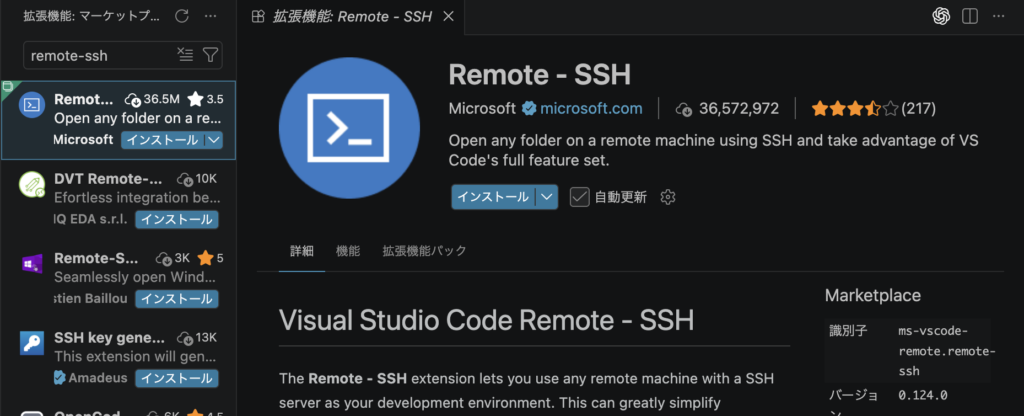
検索結果の一番上に表示される、Microsoft公式のRemote – SSHという拡張機能の「インストール」ボタンをクリックします。
数秒でインストールが完了すると、VSCodeの左下の隅に ><(緑色、または青色のインジケーター)のような「リモートウィンドウを開く」アイコンが表示されます。
VSCodeでSSH接続する方法
準備が整ったら、実際に接続設定を行いましょう。もっとも管理が楽な「SSH Configファイル」を利用した方法を解説します。
SSH接続先を登録する
- VSCodeの左下にある >< アイコンをクリックします。
- 画面上部に出てくるメニューから「ホストに接続する… (Connect to Host…)」 を選択し、次に 「新規SSHホストを追加する… (Add New SSH Host…)」 を選択します。
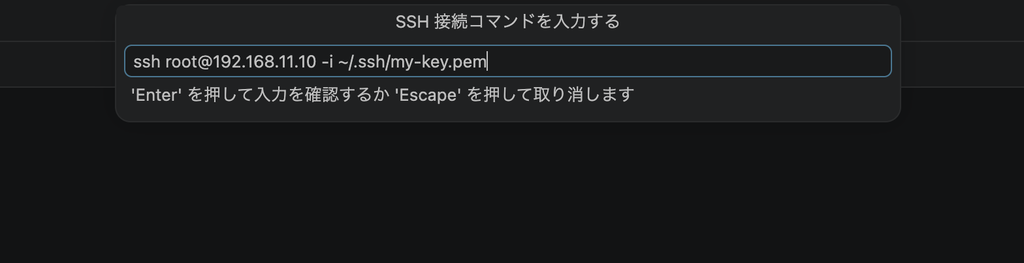
- 接続コマンドを入力する欄が出てくるので、以下のように入力してEnterを押します。
ssh ユーザー名@サーバーのIPアドレス -i 秘密鍵のパス
(例:ssh root@192.168.11.10 -i ~/.ssh/my-key.pem)
※パスワード認証の場合は -i 秘密鍵のパス は不要です。
SSH Configを設定する
コマンドを入力すると、「保存先の構成ファイル(Config)を選択してください」と聞かれます。通常は一番上にあるユーザーディレクトリの設定ファイル(例:/Users/ユーザー名/.ssh/confing)を選択します。
自動生成された config ファイルの中身は、手動で以下のように書き換えて管理することも可能です。一度設定しておけば、次回からサーバー名を選択するだけで接続できます。
Host my-vps-server
    HostName 192.168.11.10
    User root
    IdentityFile ~/.ssh/my-key.pem
サーバーへ接続する
- 再び左下の><アイコンを押し、「ホストに接続する…」を選択します。
- 先ほど登録したホスト名(例:my-vps-server)がリストに表示されているので、クリックします。
- 新しいVSCodeのウィンドウが立ち上がります。初回接続時は「プラットフォームの選択(Linux / Windows / macOS)」や「続行しますか?(Continue)」というセキュリティの確認が出るので、接続先サーバーに合わせて選択し、進めてください(パスワード入力を求められた場合は、サーバーのパスワードを入力します)。
左下のアイコンの表示がSSH:ホスト名に変われば、接続完了です!
接続後にできること
無事に接続できたら、VSCodeのパワーをフルに活かして開発を進めましょう。
ファイルを編集する
メニューの「エクスプローラー」から「フォルダーを開く」をクリックすると、サーバー内のフォルダ階層(/var/wwwなど)がそのまま表示されます。
ファイルを選択してコードを書き換え、Cmd + S / Ctrl + Sで保存すれば、リアルタイムにサーバー上のファイルが更新されます。
ターミナルを利用する
メニューの「ターミナル」>「新しいターミナル」を開くと、画面下部にサーバーのシェル(Bashなど)が直接立ち上がります。
そのままnpm run devやdocker-compose upなどのコマンドを実行し、アプリを起動したりログを確認したりできます。
拡張機能を利用する
拡張機能タブを開くと、サーバー側(SSH: ホスト名)にインストールする拡張機能を選べます。Gitの履歴を見やすくするGitLensや、各種言語の保管プラグインをサーバー側にも入れることで、ローカルと全く同じ快適さを維持できます。
SSH接続できないときの対処法
Remote – SSHのセットアップ時によくあるエラーと、そのチェックポイントをまとめました。
Permission deniedが表示される
- 原因:ユーザー名、パスワード、または秘密鍵(パス)のいずれかが間違っているか、鍵の権限が緩すぎます。
- 解決策:Configファイル内の User や IdentityFile の記述が正しいか再確認してください。また、MacやLinux環境の場合、秘密鍵のパーミッション(権限)が広すぎると接続を拒否されるため、ターミナルで chmod 600 ~/ .ssh/my-key.pem を実行して権限を絞ってください。
Hostが見つからない / Could not resolve hostname
- 原因:サーバーのIPアドレスやドメイン名が間違っているか、ローカルPCのネットワークが繋がっていません。
- 解決策:Configの HostName に記述したIPアドレスにタイポ(打ち間違い)がないか確認してください。
タイムアウトになる(Timeout)
- 原因:サーバー側のファイヤーウォール(セキュリティグループなど)で、22万ポート(SSH)からの接続が許可されていません・
- 解決策:クラウドVPSやAWSの管理画面を開き、自分の自宅のIPアドレスからの「SSH接続(22番ポート)」が許可(インバウンドルール設定)されているか確認してください。
Remote – SSHが接続できない(ループする)
- 原因:接続先サーバーの空き容量が不足しているか、VSCodegがサーバー側にセットアップする内部プロセス(VSCode Server)がクラッシュしています。
- 解決策:一度サーバーに通常のターミナルからログインし、ディスク容量(df -h)を確認してください。また、VSCode上で Cmd + Shift + P から「Remote-SSH: Kill VSCode Server on Host. . .」を実行して、サーバー側のプロセスを一度リセットするのも効果的です。
ローカル開発とリモート開発の違い
最後に、自分のPC(ローカル)で開発する場合と、今回のリモート開発(サーバー)の違いを整理しておきましょう。
| 項目 | ローカル開発 | リモート開発 |
|---|---|---|
| 実行環境(CPU・メモリ) | 自分のPC | リモートサーバー |
| ファイルの保存場所 | 自分のPCの中 | サーバーのストレージ上 |
| 主な用途 | 基礎学習・個人の軽い練習 | 実務の本番/ステージング環境、チーム開発、重い機械学習など |
| メリット | ネット環境がなくても動く | PCのスペックに依存せず、本番と全く同じ環境でテストできる |
まとめ
VSCodeの「Remote – SSH」を活用したリモート開発についてのまとめです。
- VSCodeならRemote – SSHで簡単に接続できる:拡張機能を入れてConfigを設定するだけで、安全かつ一瞬で接続環境が作れます。
- リモートサーバーをローカル感覚で操作できる:ファイルの直接編集、内蔵ターミナルの活用により、FTPや黒い画面だけの操作から完全に解放されます。
- エラー時はSSH設定や認証情報を確認する:繋がらない場合は、まずIPアドレス、秘密鍵のパス・権限、ポートの開放状態を落ち着いてチェックしましょう。
一度この快適な環境を構築してしまえば、サーバー開発のスピードと快適性は劇的に向上します。ぜひ本記事を参考に、VSCodeを使った一歩先のスマートなリモート開発を体験してみてください!