
「AIに指示を出すだけで、どこまでまともなWebアプリが作れるんだろう?」 「Claude Code(クロード・コード)が話題だけど、プログラミング初心者が使っても本当に成果物になるのかな?」
そんな疑問を解決するために、今回は実際にClaude Codeを使って、ゼロからWebアプリを1つ開発してみました!
この記事では、今回作成したアプリの概要から、実際のプロンプト指示・生成プロセス、開発を通じて分かったリアルなメリット・デメリットまで、包み隠さずレポートします。
今回Claude Codeで作るWebアプリ
まずは、今回検証の題材として開発したWebアプリと、使用した開発環境について紹介します。
作成するアプリの概要:シンプルタスク管理(To Do)アプリ
今回はClaude Code自体の開発性能や使い勝手を検証することが目的なので、サーバー構築や外部データベース接続が不要な「タスク管理(To Do)アプリ」を制作することにしました。
| アプリ名 | シンプル管理アプリ |
|---|---|
| 主な機能 | タスクの追加 / 削除 / 完了チェック / localStorageでのデータ保持 |
| 画面構成 | 入力フォーム、タスク一覧リスト、フィルター切り替え(すべて/未完了/完了) |
使用する技術と開発環境
複雑なフレームワークは使わず、フロントエンドの基本構成でシンプルに検証を進めます。
- 開発エディタ:VSCode
- AI開発ツール:Claude Code(VSCode拡張機能 / CLI連携)
- 使用言語:HTML5, CSS3, JavaScript (ES6+)
- 動作確認:Google Chrome
今回の開発で検証すること
以下の5つのポイントに注目して検証を行いました。
- 指示文(プロンプト)だけでどこまで意図通りのコードが出力されるか
- 生成されたコードが初発で正常に動くか
- 追加の機能要望(デザイン変更や機能追加)にスムーズに対応できるか
- エラーが発生した際、AI側で原因特定と修正まで完結できるか
- 最終的に人間側の手直し(リファクタリング・デバッグ)がどの程度必要か
Claude Codeを使ってWebアプリを開発する
ここからは、実際の開発ステップを時系列順に解説します。どのような指示を出し、Claude Codeがどう動いたのかを記録しました。
手順1.Claude Codeにアプリの作成を依頼する
VSCodeで空のプロジェクトフォルダを開き、Claude Codeに対して最初のプロンプトを入力しました。
実際に出した指示(プロンプト):
「HTML・CSS・JavaScriptを使用して、シンプルなタスク管理アプリを作成してください。タスクの追加・削除・完了状態の切り替えができるようにしてください。初心者でも理解しやすいコードにし、HTML・CSS・JavaScriptのファイルを分けて出力してください。」
指示を送信すると、Claude Codeは自律的にフォルダ内に以下の3つのファイルを一瞬で自動作成・書き込みをしてくれました。
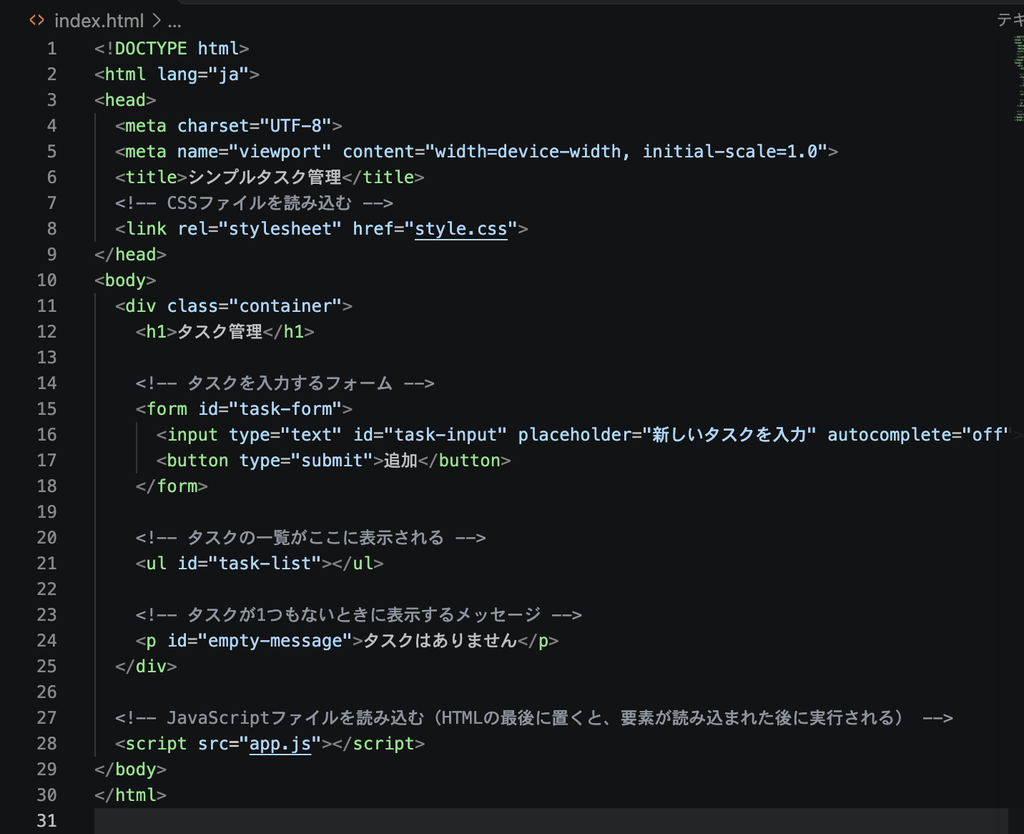
- index.html(UI構造)
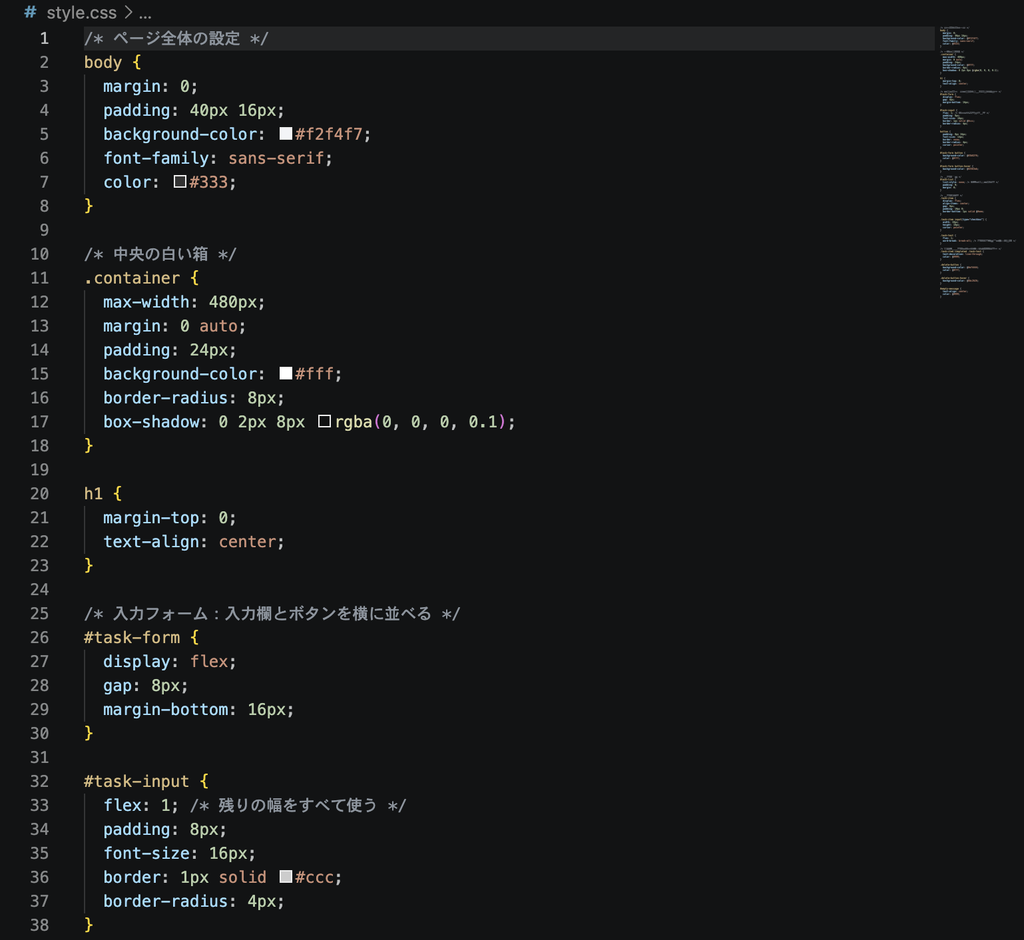
- style.css(デザインスタイル)
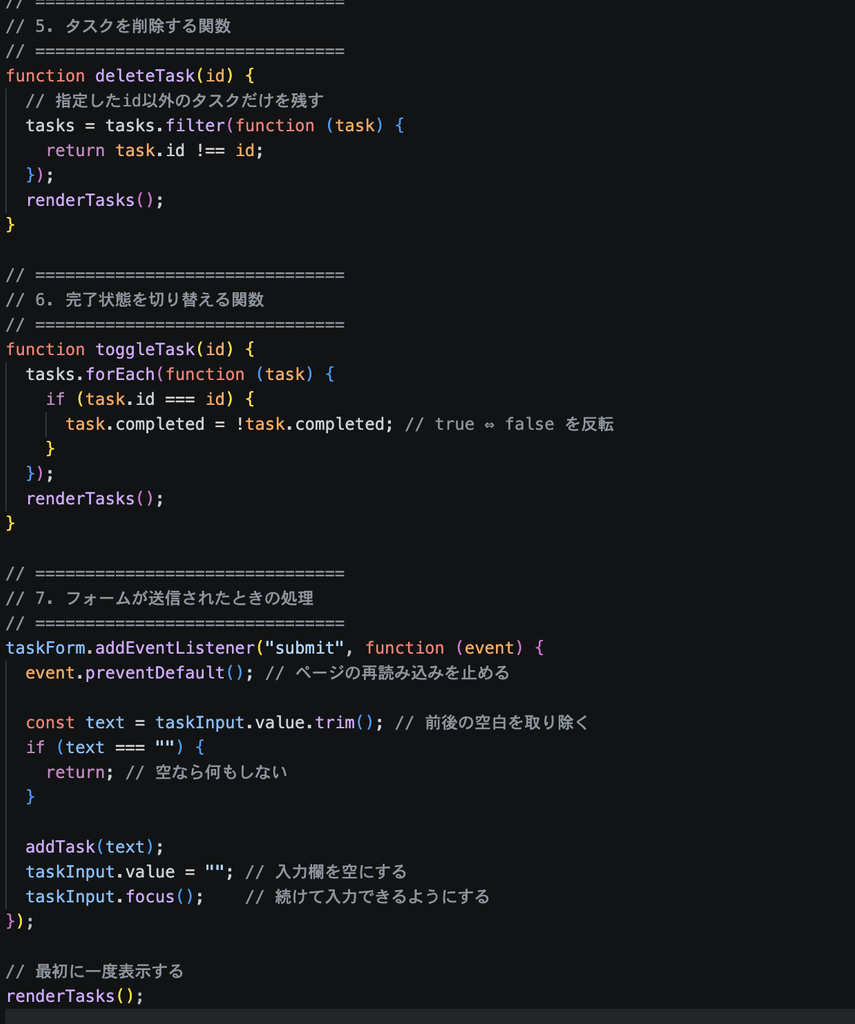
- app.js(タスク追加・削除などのJavaScriptロジック)
手順2. 作成されたコードを確認する
作成されたコードの中身を確認します。
HTML(index.html):入力欄(<input>)と追加ボタン、タスク表示用の<ul>タグが綺麗に組み込まれている。
CSS(style.css):モダンなレイアウトが適当にあしらわれている
JavaScript(app.js):DOM操作とイベントリスナー(addEventListener)が綺麗に整理されている
「HTML・CSS・JavaScriptのファイルを分けて」という指示を完璧に守っており、初心者が学習用としても読みやすい記述になっていました。
手順3. ブラウザで動作確認する
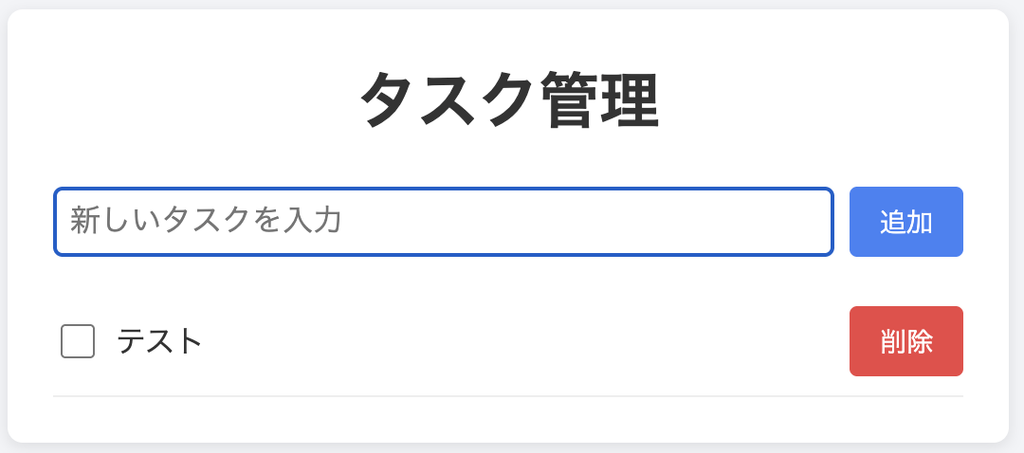
VSCodeの「Live Server」拡張機能を使って、ブラウザ(Chrome)でindex.htmlを開いて動作テストを行いました。
- タスク追加:テキストを入力してボタンを押すと、即座にリストに追加された(〇)
- 完了チェック:チェックボックスを押すと、打ち消し線が入った(〇)
- 削除機能:ゴミ箱ボタンを押すとリストから消去された(〇)
初回の指示だけで、基礎機能は一発でパーフェクトに動作しました!
手順4. 追加の指示で機能やデザインを改善する
ベースが動いたので、さらに実用的なアプリにするために追加の指示を出してみました。
追加指示(プロンプト):
「リロードしてもタスクが消えないように localStorage に保存する機能を保存・読み込み処理として追加してください。また、未完了と完了済みのタスクをフィルター切り替えできるボタンも追加してください。」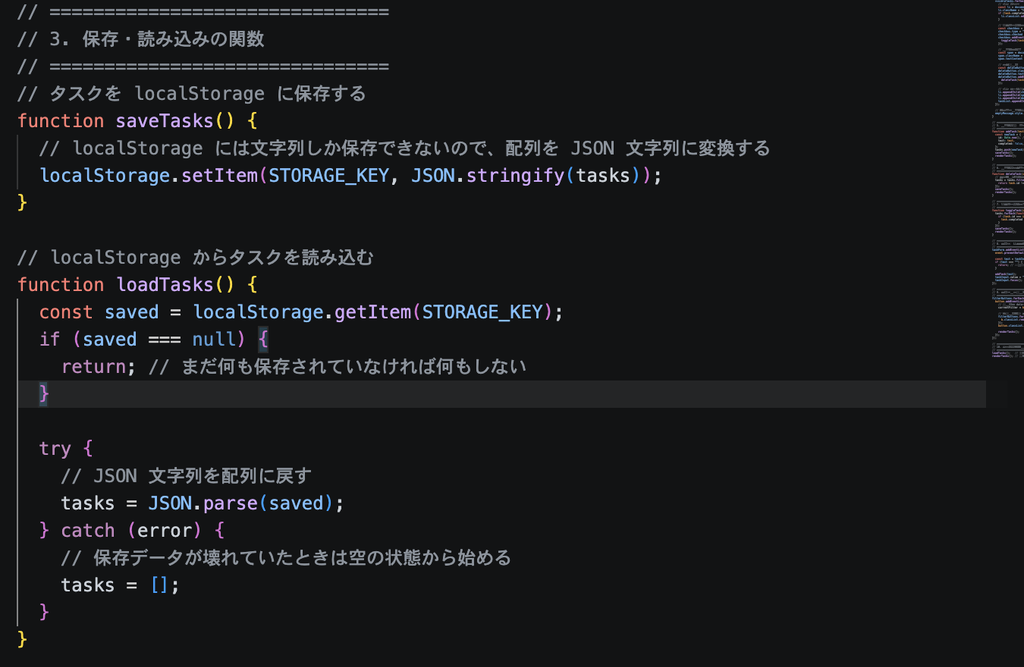
Claude Codeはapp.jsにlocalStorage.setItem()とgetItem()のロジックを追加し、さらにindex.htmlとstyle.cssにもフィルターボタンの表示とスタイルを同時に反映してくれました。
手順5. 発生したエラーや問題を修正する
追加機能を実装した際、1つ問題が発生しました。「空のまま追加ボタンを押すと、無効な空白タスクが登録されてしまう」という挙動です。
自分でコードを直さず、エラーの修正もClaude Codeに丸投げしてみました。
修正指示(プロンプト):
「入力欄が空(スペースのみも含む)の状態で追加ボタンが押された場合は、タスクを追加せず『タスクを入力してください』とアラートまたはエラーメッセージを表示するように修正してください。」
結果:
app.js内の関数頭に.trim() === ”のバリデーションチェックが自動挿入され、空白入力がガードされるようになりました。原因の調査からロジック修正まで、AIとの対話だけであっさり完了しました。
Claude CodeでWebアプリを作ってみて感じたメリット
実際につくってみて体感した、Claude Codeならではの強みを紹介します。
1. 自然言語で機能追加・修正が完結する
「このボタンの角を丸くして」「入力欄をクリアして」といった日常会話の日本語で伝えるだけで、該当するCSSクラスやJS関数を自動検索して修正してくれます。キーボードでコードを1文字ずつ打つ作業が劇的に減りました。
2. 複数ファイルにまたがる変更が一瞬で終わる
普通のChatGPTなどのチャットAIだと、「HTMLのここを直して、それに合わせてCSSとJSのここも直して…」と手動でコピー&ペーストする必要があります。
しかし、Claude CodeはHTML・CSS・JSの3ファイルを同時に読み込み、整合性を保ったまま一括書き換えを行ってくれます。これが開発スピードを何倍にも引き上げていると感じました。
3. エラー解説やコードの構造確認に使える
「なぜこの処理でlocalStorageが動くの?」と質問すると、生成したコードの各行の役割を丁寧に解説してくれます。単なる自動化ツールとしてだけでなく、家庭教師のような学習パートナーとしても優秀です。
Claude CodeでWebアプリを作ってみて感じたデメリット
一方で、使っていて感じた課題や注意点もありました。
1. 指示の出し方(プロンプト)によって精度がブレる
「かっこいいデザインにして」といった抽象的な指示を出すと、自分の好まない色使いになったり、複雑すぎるCSSコードが出力されたりすることがありました。「青ベースのシンプルモダンな配色で」など、具体的で解像度の高い指示を与える技術(プロンプト力)が求められます。
2. コードを理解せずに使うと「ブラックボックス化」する
指示を出せば動くものが完成してしまいますが、初心者が「中身を理解しないまま」採用し続けると、後で「ここを少しだけ手動で直したい」となった時に手も足も出なくなります。生成されたコードには必ず目を通し、処理の流れを確認する習慣が必要です。
3. 最終的な動作確認(QA)は人間が行う必要がある
見た目は完璧でも、「画面サイズを小さくするとボタンが画面外にはみ出る」「特殊な文字を入力すると表示が崩れる」といった細かいエッジケースの不具合は発生します。実際にブラウザで触って検証・デバッグを行うのは、依然として人間の役割です。
Claude Codeは初心者でもWebアプリを作れる?
今回の検証を通じた筆者の結論です。
簡単なWebアプリの開発には大いに活用できる!
HTML・CSS・JavaScriptの基礎を少しでも学んだことがある人なら、Claude Codeを使うことで開発スピードを3倍〜5倍以上に引き上げることができます。
「作りたいアイデアはあるけれど、コードを書くのが遅くて形にならない」という初心者にとって、強力な味方になることは間違いありません。
ただし「プログラミングの基礎知識」は必須
完全な知識ゼロ(Programming 0%)の状態で使いこなすのは、正直なところ難しいと感じます。
- エラーが出たときに何が起きているか最低限推測できる
- HTML/CSS/JSの役割分担が分かっている
といった基礎知識があってこそ、AIが出力したコードの良し悪しを判断し、適切にコントロールすることができます。
関連記事:個人開発で初心者がつまずいたこと7選
Claude Codeを使うのがおすすめな人
- 個人開発の制作スピードを圧倒的に上げたい人
- アイデアを素早くプロトタイプ(試作形)として形にしたい人
- AIと対話しながらプログラミングの実践学習を進めたい人
逆に「1行もコードを見たくない・理解したくない」というスタンスの人には、予期せぬバグに対応できなくなるリスクがあるため注意が必要です。
まとめ
今回の検証のまとめです。
- Claude Codeを使えば、指示出しだけでシンプルなWebアプリ(タスク管理等)が30分程度で完成する
- 複数ファイルの一括生成・修正機能が強力で、開発体験が非常にスムーズ
- 生成されたコードの確認・動作テスト・細かい指示出しは人間側でしっかり行う必要がある
- HTML/CSS/JSの基礎知識と組み合わせることで、初心者の最強の武器になる
Claude Codeは、開発者の作業を奪うものではなく、「開発のスピードと楽しさを何倍にも膨らませてくれる最高の相棒」だと実感しました。
「個人開発で自分のアプリを作ってみたい!」と思っている方は、ぜひClaude Codeを導入して、最初のWebアプリ開発に挑戦してみてください!