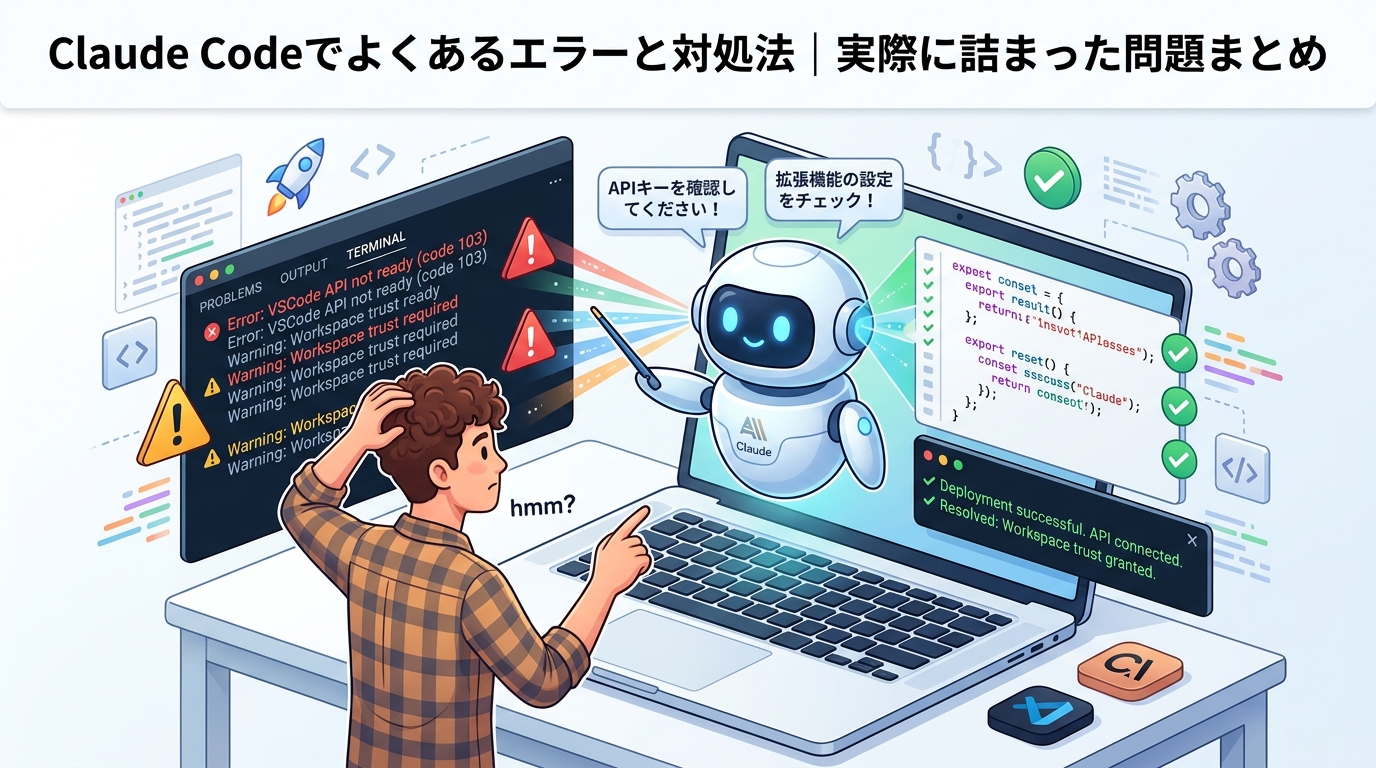
「Claude Codeを使い始めたけれど、エラーが出たり途中で止まったりして動かない…」 「エラーメッセージが表示されたけれど、原因も対処法も分からなくて詰まってしまった」
AIを使って爆速で開発が進むはずのClaude Codeですが、導入初期やプロジェクトで使っている最中に、予期せぬエラーやトラブルに直面することは少なくありません。
この記事では、Claude Code利用時に頻発する代表的なエラーとその対処法を網羅して解説します。さらに、筆者が実際に遭遇して頭を抱えたトラブルの解決プロセスも実体験としてまとめました。
トラブルを素早く解消して、快適なAI開発環境を取り戻しましょう!
※一部、利用環境やバージョンによって仕様が異なるエラーについては、公式ドキュメント等の最新情報に基づき区別して記載しています。
Claude Codeでエラーが発生したときに最初に確認すること
エラーが出たとき、すぐに設定を弄る前に「3つの基本項目」を確認するだけで、トラブルの8割は原因が特定できます。
Claude Codeのバージョンを確認する
古いバージョンを使っていると、APIの仕様変更や互換性の問題で予期せぬ挙動が発生します。
ターミナルでの確認方法
claude --version最新版への更新
npm等でCLIを導入している場合は、アップデートコマンド(npm install -g @anthropic-ai/claude-code)を実行して最新化します。
ログイン・認証状態を確認する
ログインセッションが切れていると、コマンド送信時に認証エラー(401 Unauthorized等)が返されます。
- ブラウザ側でClaudeアカウント(またはAnthropic Console)からログアウトしていないか確認する
- セッションが疑わしい場合は、一度ログアウトコマンドを実行するか認証トークンを再発行する
3. インターネット接続やサービスの状態を確認する
Claude CodeはAnthropicのサーバーと常時通信を行います。
- 自身のWi-FiやVPN環境、社内プロキシが通信をブロックしていないか確認する
- 自分の環境に問題がない場合、Anthropic側で一時的な障害が発生している可能性があるため、Anthropic Status などの障害情報をチェックする
Claude Codeでよくあるエラーと対処法8選
Claude Codeをインストールできない
- 起こる症状:
npm install実行時にEACCESやcommand not foundなどのエラーが出てインストールが失敗する。 - 考えられる原因:
Node.jsのバージョンが古い(v18未満)、またはnpmのパーミッション(実行権限)不足。 - 対処法:
Node.jsを推奨バージョン(v18以上、できればv20 LTS)へアップデートします。
Mac環境で権限エラーが出る場合は、sudoを不用意に使わず、nvmなどのNode.jsバージョン管理ツール経由で再インストールしてください。
Claude Codeにログインできない・認証に失敗する
- 起こる症状:
claude loginを実行してもブラウザが開かない、またはブラウザで承認したのにVSCode/ターミナル側が認証待ちのまま進まない。 - 考えられる原因:
既定のブラウザのポップアップブロック、Cookieの拒否、または環境変数(ANTHROPIC_API_KEY)との競合。 - 対処法:
ターミナルに表示された認証URLをコピーし、手動でブラウザのアドレスバーに貼り付けて認証を進めます。また、環境変数に古いAPIキーが残っていないか(echo $ANTHROPIC_API_KEY)を確認しましょう。
Claude Codeが起動しない・VSCodeで表示されない
- 起こる症状:
VSCodeの拡張機能画面で検索しても出てこない、またはサイドバーのアイコンをクリックしても画面が真っ白で反応しない。 - 考えられる原因:
VSCode本体のバージョンが古い、あるいはターミナル版(CLI)とVSCode拡張機能の混同。 - 対処法:
VSCodeを最新版に更新して再起動します。Claude Codeは「ターミナルで動作するCLIツール」がコアとなっているケースが多いため、VSCodeの統合ターミナルを開いて直接claudeと入力して起動するか、正しい公式拡張機能が有効化されているか確認してください。
Claude Codeが途中で止まる・応答しない
- 起こる症状:
指示を出した後、レスポンスの生成やファイル書き換えの途中で思考インジケータ(Thinking…)が止まったまま返事が来なくなる。 - 考えられる原因:
プロジェクト内の巨大なファイル(動画やビルド成果物)を読み込もうとしてトークン上限や処理時間を超過している。 - 対処法:
Ctrl + Cで一度処理を中断します。プロジェクト直下に.claudeignoreまたは.gitignoreを配置し、node_modules / や dist/ などの不要な巨大フォルダをAIのコンテキストから除外設定してください。また、一度に「アプリ全体を作って」と頼まず、「まずHTMLだけ」とタスクを小分けにするのも有効です。
API・利用制限・料金に関するエラーが出る
- 起こる症状:
Rate limit exceededやCredit balance is too low と表示されて命令が拒否される。 - 考えられる原因:
API利用枠の消費上限到達、デポジット残高不足、またはPro/Maxサブスクプランの時間帯あたりのメッセージ枠制限。 - 対処法:
API利用の場合は Anthropic Console でクレジット残高を追加チャージします。サブスク利用の場合は、制限が解除されるまで少し時間を置くか、従量課金APIキーへの切り替えを検討します。
ファイルの読み込み・編集がうまくいかない
- 起こる症状:
「〇〇のファイルを修正して」と伝えたのに「ファイルが見つかりません」と言われる、または別の関係ないファイルが書き換えられる。 - 考えられる原因:
VSCodeで開いている「ルート作業ディレクトリ」と、Claude Codeが参照しているカレントディレクトリのズレ。 - 対処法:
VSCodeの統合ターミナルでpwd(Windowsはcd)を実行し、プロジェクトのルートフォルダにいるか確認します。指示を出す際は「src/components/Header.jsxの〇行目」のように、パスを具体的に指定すると精度が上がります。
コマンドの実行が拒否される・権限エラーになる
- 起こる症状:
Permission denied と出たり、Claude Codeが提案してきたテストコマンドやファイル編集がツール上で弾かれる。 - 考えられる原因:
セキュリティ保護のため、AIによる危険なコマンド(rm -rfやシステム設定変更等)やアクセス権限外への書き込みが自動ブロックされている。 - 対処法:
プロンプトで要求されているコマンド内容を人間の目で安全確認した上で、手動でターミナルから実行するか、Claude Codeの承認プロンプトで「Yes(許可)」を選択します。意図不明なコマンドは安易に許可しないよう注意してください。
生成されたコードがエラーになる・アプリが動かない
- 起こる症状:
コードの書き換え自体は正常終了したが、ブラウザで開くと画面が崩れる、またはコンソールにJavaScriptエラーが表示される。 - 考えられる原因:
ライブラリのバージョン不整合、または変数の定義漏れなどの論理バグ。 - 対処法:
ブラウザのデベロッパーツール(コンソール)やターミナルに出力されたエラーメッセージ全文をコピーし、そのままClaude Codeに入力します。「このエラーが出たので原因を調べて修正してください」と丸投げするだけで、自己修復を行ってくれます。
エラーが解決しないときの調べ方3ステップ
どうしても自力で解決できない場合は、以下の順番で調査を進めてください。
Step1.エラーメッセージでそのまま検索する
エラーログ内の固有値(ファイルパスやIDなど)を除いた「テキスト部分」をそのままGoogleやGitHub Issuesで検索します。特に [github.com/anthropic-ai/claude-code/issues](https://github.com/anthropic-ai/claude-code/issues) を調べると、世界中のユーザーが同じバグを報告しているケースが多いです。
Step 2. Claude Code自身に原因調査を依頼する
動かない状態であっても、チャット機能が活きている場合は以下のようにプロンプトを出します。
プロンプト例:

「現在〇〇を実行したところ、以下のエラーが発生しました。[エラー文を貼り付け]。原因の可能性を3つ挙げ、確認すべき手順を順番に教えてください。まだファイルの修正は行わないでください。」
いきなりコードを修正させず、「確認手順」だけを出させることで、二次トラブルを防ぎながら冷静に対処できます。
Step 3. 公式ドキュメント・ステータスページを確認する
導入周りや認証仕様はアップデートが頻繁に行われます。最新の仕様については Anthropic公式ドキュメント のトラブルシューティングガイドをチェックするのが最も確実です。
Claude Codeのエラーに関するよくある質問
Q. Claude Codeを再インストールすれば直りますか?
バージョン違いやキャッシュ破損が原因の場合は有効です。 ただし、認証エラーやAPI設定、コード自体のバグが原因の場合は、再インストールしても解決しないことが多いため、まずは本記事の初期チェック項目を実施することをおすすめします。
Q. エラーの修正をClaude Code自身に任せても大丈夫?
基本的には問題ありませんが、事前コミットが必須です。 エラーログを渡せば高確率で修正してくれますが、稀に「エラーを直すために別の機能を削除してしまう」ような暴走をすることがあります。必ず Git で git commit をしてから修正を依頼しましょう。
Q. VSCodeとターミナル(CLI)では対処法が違いますか?
本質的な対処法は同じですが、確認場所が異なります。 拡張機能独自の不具合(表示崩れなど)はVSCode側の再起動が有効ですが、コード生成や認証のエラーは裏で動くCLIやAPIに起因するため、ターミナルでコマンドを実行して挙動を確認するのが確実です。
まとめ
Claude Codeでエラーが発生した際のポイントをまとめます。
- まずは「バージョン」「認証状態」「ネット接続・障害情報」の3点をチェック
- エラーが出たらログをコピーして、そのままClaude Code自身に原因を調べさせる
- コードをAIに修正させる前は、必ずGit等でバックアップ(コミット)をとる
エラーやトラブル対処のパターンを覚えておけば、いざという時も焦らず短時間で復旧できるようになります。