個人開発を進めていると、必ずぶつかるのが「赤文字の凶悪なエラーメッセージ」です。
「コードを書く時間よりも、エラーの原因を探して悩んでいる時間の方が長い…」と落ち込んでしまう初心者の方は少なくありません。しかし、プログラミングにおいてエラーが出るのはごく自然なことです。熟練したエンジニアであっても日常的にエラーを出します。
プロと初心者の違いは「エラーを出さないこと」ではなく、「エラーが出たときに型(手順)に沿ってスムーズに原因を特定できるかどうか」です。
本記事では、筆者が個人開発の現場で日常的に実践している「エラー解決の8ステップ」と、やってしまいがちなNG行動、実際に遭遇したエラーの解決実例を分かりやすく解説します。
個人開発ではエラーが出るのは当たり前
まず最初にお伝えしたいのは、「エラー=失敗」ではないということです。
エラーメッセージはプログラムが壊れた証拠ではなく、「ここがおかしいので直してください」とコンピューターが教えてくれているヒントにすぎません。
初心者ほど、エラー画面を見た瞬間にパニックになり、何を読めばいいか分からなくなってしまいがちです。しかし、毎回「決まった順番」で調査を進めれば、ほとんどのエラーは必ず原因を突き止められます。大切なのはエラーを怖がらず、原因特定のための手順(型)を身につけることです。
個人開発でエラーが出たときに実践している解決手順
筆者が個人開発でエラーに遭遇した際、上から順番にチェックしている8つのステップを紹介します。
エラーメッセージを確認する
まずはターミナルやブラウザのデベロッパーツールのコンソールに表示された「生のログ」をじっくり読みます。
- エラーの種類: TypeError, ReferenceError, SyntaxError など
- エラー内容: 何が起きているかの説明(例: is not a function, cannot read properties of undefined)
- スタックトレース(Stack Trace): エラーが発生するに至った関数の呼び出し履歴
まずは「何が起きているのか」という現象を、自分の目で確認することがスタート地点です。
エラーが発生した場所を確認する
エラーログの中に、自分の作成したファイル名や行番号が書かれていないか確認します。
- どのファイルか: (例:
src/components/Header.tsx) - 何行目か: (例:
:42:15➔ 42行目の15文字目)
【ハマりやすいポイント】 「エラーが表示されている行」=「原因のコードが存在する行」とは限りません。例えば「42行目で変数を呼び出したらエラーになったが、本当の原因は10行目での変数初期化漏れだった」というケースがよくあります。エラーが発生した行の「前後」や「値の流れ」を意識しましょう。
直前に変更したコードを確認する
さっきまで動いていたのに突然エラーが出た場合、原因は「直前の自分の操作」に100%存在します。
- 新しい関数やコードを追加したか
- 既存のコードや変数名を書き換えたか
- 新しい npm パッケージ(ライブラリ)をインストールしたか
- ファイルの配置場所(ディレクトリ)を移動したか
Gitを使っている場合は git diff やVSCodeのソース管理タブを開き、変更した差分(緑と赤の行)を一つずつ見直します。
エラーメッセージを検索する
ここで初めて、Googleなどの検索エンジンを使います。
文章をまるごとコピーして検索するのではなく、固有の情報(自分のPCのアカウント名やプロジェクト固有の変数名など)を外し、汎用的なフレーズだけを抜き出して検索するのがコツです。
- 悪い例:Uncaught TypeError: myUserList.map is not a function at Header.tsx:42
- 良い例:JavaScript TypeError map is not a functionまたはReact map is not a function
英語のエラー文で検索すると、Stack OverflowやGitHub lssuesなどの解決事例が一気にヒットしやすくなります。
公式ドキュメントを確認する
検索結果で出てきた個人のブログ記事だけでなく、必ず関連する公式ドキュメントを確認します。
- JavaScript/Web標準:MDN Web Docs
- フレームワーク:React, Next.js, Vue.js 等の公式ガイド
- ライブラリ:各GitHubリポジトリの README.md や Issues
ブログ記事のコードをそのままコピペすると、ライブラリのバージョンが古くて動かないことが多いため、公式の記述方法(仕様)と見比べることが大切です。
AIにエラーの原因を聞いてみる
ChatGPTやClaude、AIエディタのCursorなどを活用して、エラーの解説を求めます。
AIに質問する際は「動かないので直してください」と丸投げするのではなく、コンテキスト(文脈)をしっかり渡すのが回答の精度を上げるポイントです。
【環境】Next.js (App Router), TypeScript
【発生しているエラー】
Uncaught TypeError: user.map is not a function

【該当コード】
(該当するコンポーネントのコードを貼り付け)

【質問】
直前にAPIからのデータ取得処理を変更しました。
なぜこのエラーが発生しているのか、原因と修正のアプローチを教えてください。
原因を一つずつ切り分ける
上記を試しても解決しない場合は、「どこまでが正しく動いていて、どこから壊れているのか」の範囲を絞り込みます。
console.log()やデバッガーを挟んで、変数の値が意図通りか確認する- 疑わしいコードを一時的にコメントアウトしてみる
- 複雑な処理を一旦やめ、最小限のシンプルなコード(最小再現コード)に戻す
一気に複数のコードを変更してしまうと、何が原因で直ったのか(あるいは悪化したのか)が分からなくなるため、仮説検証は必ず「1回につき1箇所」行います。
修正後にもう一度動作確認する
エラー文が表示されなくなったら作業終了…ではありません。
- エラーが消え、本来やりたかった機能が意図通りに動いているか?
- 別のページや別の機能に副作用(別のエラー)が出ていないか?
画面の挙動と周辺機能をひと通りテストし問題がなければ、解決完了です。
エラーを調べるときにやらないほうがいいこと
エラー調査中に陥りがちな「NG行動」をまとめました。これらを避けるだけで、ハマる時間を大幅に減らせます。
エラーメッセージを読まずに検索する
画面に赤文字が出た瞬間に、エラー文も見ずに「React ボタン 押せない」など抽象的なワードで検索してしまうケースです。ログには答え(行番号や理由)がすでに書かれていることが多いので、まずは必ずログを読みましょう。
検索結果のコードを意味も分からずコピペする
Stack Overflowや誰かのブログにあったコードを意味を理解せずに貼り付けるのは危険です。エラーが解決しないばかりか、プロジェクト全体の設定を壊して収拾がつかなくなる原因になります。
AIの回答をそのまま100%信用する
AIは存在しない文法や古いライブラリの書き方を提案してくる(ハルシネーション)ことがあります。「AIが言っているから正しい」と思い込まず、生成されたコードのロジックを必ず自分の目で確認してください。
一度に大量のコードを変更する
パニックになって一度に5箇所も10箇所も書き換えてしまうと、仮にエラーが消えたとしても「どの修正が効いたのか」が分からなくなります。変更は1箇所ずつ行いましょう。
原因が分からないまま「動いたからOK」にする
「適当にいじっていたらなぜかエラーが消えた」という状態のまま進めると、後から同じエラーが出たときに再発防止ができません。「なぜこれで動くようになったのか」を納得するまで確認する癖をつけましょう。
実際にエラーを解決した例
筆者が最近のWebアプリケーション(React / TypeScript)個人開発で実際に遭遇したエラーと、上記の手順で解決した実例を紹介します。
実例:TypeError: users.map is not a function が発生した場合
JavaScriptでデータの処理を書いている際、コンソールにエラーが出力され処理が止まってしまいました。
エラーメッセージを確認する
デベロッパーツールのConsoleタブを開くと、以下のログが出力されていました。
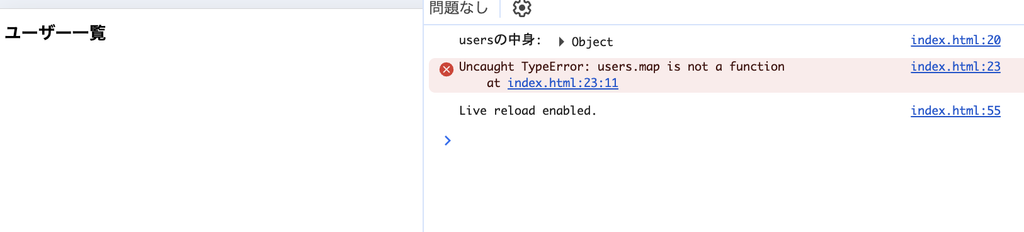
- エラーの種類:TypeError(型の不一致エラー)
- 発生場所:index.htmlの23行目
該当コードを確認する
23行目周辺のコードを確認してみます。
const users = {
  data: [
    { id: 1, name: '田中太郎' },
    { id: 2, name: '山田花子' }
  ]
};

// 23行目:ここでエラーが発生
users.map(user => {
  console.log(user.name);
});
原因を切り分ける(console.logの活用)
JavaScriptの.map()は配列(Array)専用のメソッドです。このエラーが出るということは、usersという変数に配列以外の値が入っていることを意味します。
直前に仕込んでおいたconsole.log(‘usersの中身:’, users)の出力を確認してみます。
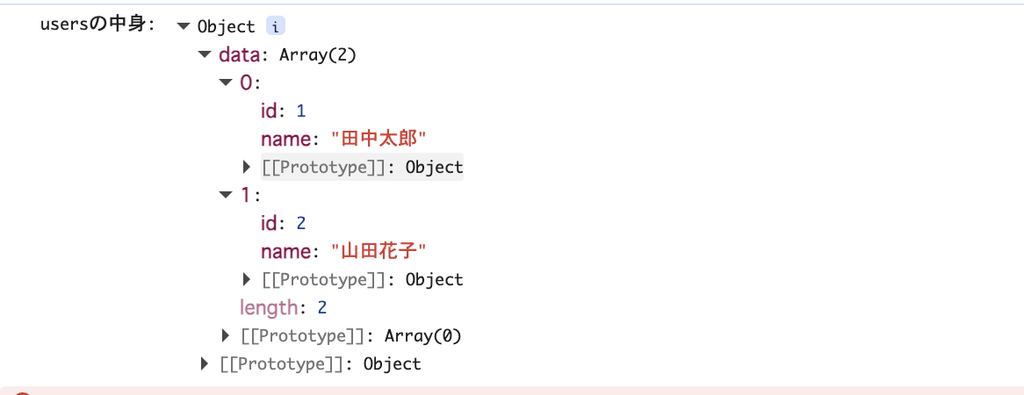
出力結果を見ると、usersの中身は配列([. . .])ではなく、dataというキーを持ったオブジェクト({. . .})になっていることが分かりました。
原因の特定と修正
.map()を実行したい配列はusersそのものではなく、その中にあるusers.dataでした。
- 修正前:users.map(. . .)
- 修正後:users.data.map(. . .)
// users.data(配列)に対して .map() を実行するように修正
users.data.map(user => {
  console.log(user.name);
});
動作確認
コードを修正してページを再読み込みすると、エラーログが消え、コンソールに「田中太郎」「山田花子」が正しく出力されました。

AIを使ってエラーを解決するときの注意点
最近ではChatGPTやCursorなどのAIツールを使うことで、エラー解決のスピードは劇的に向上しました。しかし、AIに頼る際にもいくつか気をつけるべきポイントがあります。
- AIは原因特定とロジック解説の「アシスタント」として使う: 自分で原因を推測した上で、「この推測で合っているか?」を確認する相手としてAIを活用するのがベストです。
- 修正コードの意味を自分で説明できるようにする: AIが出してきたコードを採用する際は、1行ずつ「この行は何をしているのか」を理解してから取り込みましょう。
- エラーの解決過程そのものを自分の血肉にする: 「なぜエラーになり、どう直したか」のプロセスをしっかり理解しておくことで、次回同じエラーが出たときにAIに頼らず自力で即座に対処できるようになります。
AIを活用したより具体的な開発効率化や、AI特化型エディタのリアルな使用感については、以下の記事でも詳しく解説しています。
関連記事:個人開発でエラーが出たときの調べ方|初心者が実践している解決手順
まとめ
個人開発でエラーが出たときは、焦らず以下の手順を順番に実行してみましょう。
- エラーメッセージを確認する(ログを逃げずに読む)
- 発生場所を確認する(ファイル名と行番号を見る)
- 直前の変更を振り返る(最後に何を触ったか)
- キーワードを絞って検索する(固有情報を除いて検索)
- 公式ドキュメントを確認する(正確な仕様を知る)
- コンテキストを添えてAIに相談する(丸投げしない)
- 仮説を立てて1箇所ずつ切り分ける(ログ挿入・コメントアウト)
- 修正後に周辺機能も含めて動作確認する(副作用のチェック)
エラーはあなたのプログラミングスキルを確実に一段引き上げてくれる「最高の教材」です。自分なりの解決手順を身につけて、快適な個人開発ライフを楽しんでください!


コメント