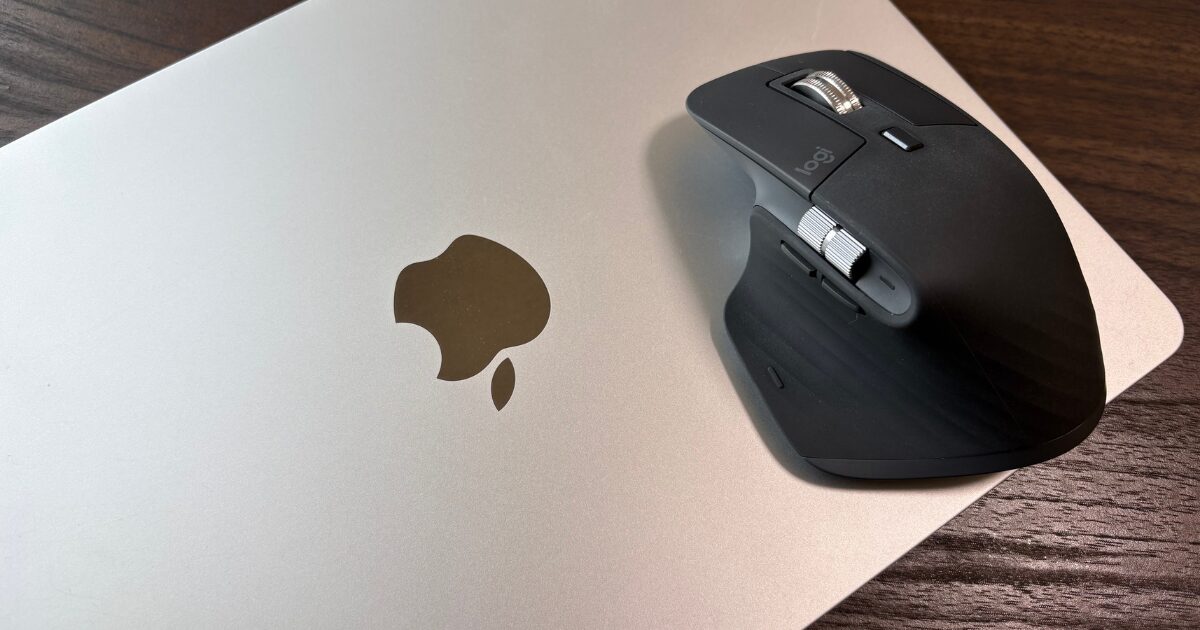
「高いお金を払ってMX Master 3Sを買ったけれど、実はクリックと普通のスクロールしか使っていない……」
「多機能すぎて、どのボタンに何を割り当てればいいのか正解が分からない」
もしあなたがそう感じているなら、非常にもったいないことをしています。
MX Master 3Sは、設定してこそ初めて真価を発揮するマウスです。
デフォルトの状態では、このマウスのポテンシャルの20%も引き出せていません。逆に言えば、適切にカスタマイズすることで、あなたのPC作業は「1.5倍」いや「2倍」の速さにまで加速させることができます。
この記事では、ブラウザやVSCode、Excel等のアプリから、「これだけはやっておくべき」という最強の設定を徹底解説します。
結論:最初に設定すべきおすすめ項目
まず最初に、この記事で紹介する「効率化の答え」を提示します。
サイドボタン:日常の「戻る・進む」を最速にする
最も使用頻度の高いサイドボタンには、基本の「戻る・進む」をベースに、ジェスチャーを組み合わせて「作業の切り替え」を割り当てます。
ホイール設定:MagSpeedの感度を自分流に
「スマートシフト(SmartShift)」を有効にし、少しの力で高速スクロールに切り替わるよう調整します。これで長い資料も一瞬で走破できます。
アプリ別設定:ソフトごとにマウスを「変身」させる
これが最大の肝です。Chromeでは「タブ管理」、VSCodeでは「コード編集」、Excelでは「セル操作」と、触るソフトに応じてボタンの役割を自動で切り替えるよう設定します。
これらの設定を施すことで、あなたの右手は「単なるポインタ移動」から「作業の指揮官」へと進化します。
設定前に準備すること
設定を始める前に、土台となる環境を整えましょう。
Logi Options+をインストールする
MX Master 3Sをカスタマイズするには、Logicoolが提供している専用ソフト「Logi Options+(ロジ・オプション・プラス)」が不可欠です。
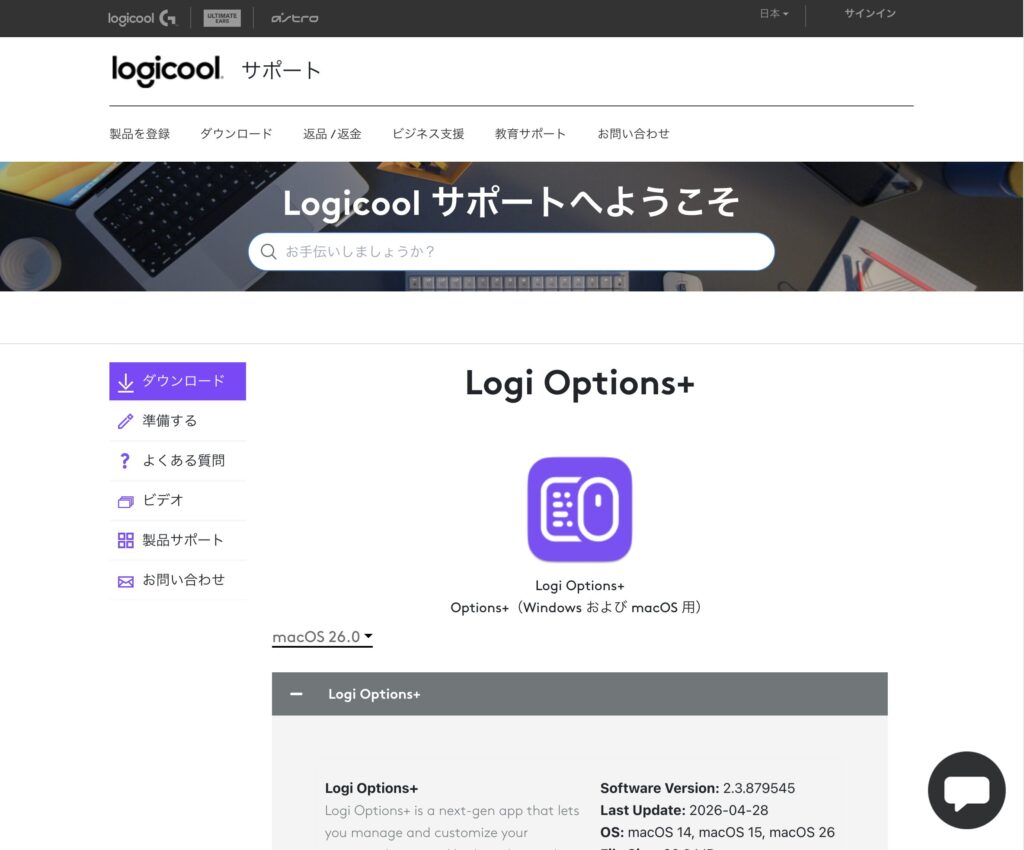
- ダウンロード方法:Logicool公式サイトのサポートページから、Windows用またはMac用を無料でダウンロードできます。
- 初期設定:インストール後、マウスをペアリング(Bluetooth接続など)した状態でソフトを起動。アカウントを作成してログインしておけば、設定がクラウドに保存され、PCを買い替えても設定を復元できるため安心です。
アプリごとのカスタマイズを理解する
Logi Options+の最も強力な機能は、「使用しているアプリケーションごとにボタンの役割を自動で変更できる」点です。
例えば、デスクトップでは「コピー」に割り当てたボタンが、ブラウザに切り替えた瞬間に「タブを閉じる」に変わる。この「自動変身」こそが、MX Master 3Sを最強の効率化ツールたらしめる理由です。
MX Master 3Sのおすすめ基本設定
まずは、どのアプリでも共通でおすすめできる「基本動作」を最適化しましょう。
サイドボタン設定:ブラウジング効率UP
親指側に並んだ2つのボタンは、基本的には「戻る/進む」でOKです。
- 理由:Web閲覧だけでなく、WindowsのエクスプローラーやMacのFinderなど、フォルダ移動が劇的に速くなります。キーボードの「Backspace」や「Alt + 矢印」を叩く必要がなくなるからです。
ホイール設定:長文移動がラクになる極意
中央のホイール(MagSpeed)は、以下の設定を推奨します。
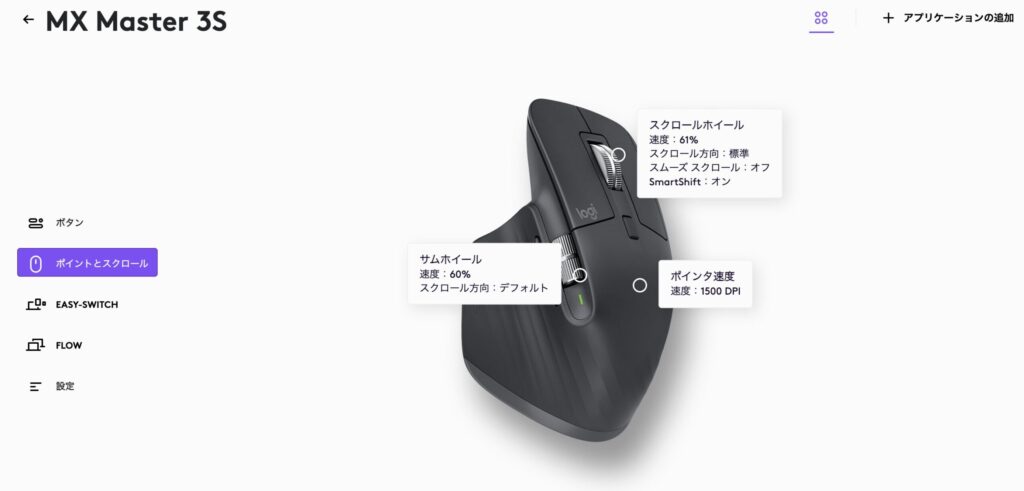
- スマートシフト:ONにする
- スマートシフトの感度:中間よりもやや高め(右側へ調整)
- 理由:少し速く回しただけで「カチカチ」という抵抗がなくなり、フリースピン(高速回転)に切り替わるようにします。これで数千行のコードや1万文字の記事等を一気にスクロールできるようになります。
ジェスチャーボタン設定:作業切り替えを加速
親指を置く部分にある隠しボタン。ここを押し込みながらマウスを上下左右に動かす「ジェスチャー」を設定します。
- おすすめ:「デスクトップの表示」や「ミッションコントロール(タスク切り替え)」
- 理由:複数のウィンドウが開いていても、一瞬でデスクトップに戻ったり、別のアプリに飛び移ったりできます。左手で「Windows + D」などを押す手間すら省けます。
作業効率が上がる「アプリ別」おすすめ設定
ここが本記事の核心です。アプリ別のおすすめの設定を紹介します。
Chrome(ブラウザ)でのおすすめ設定
ネットサーフィンの時間を半分にします。
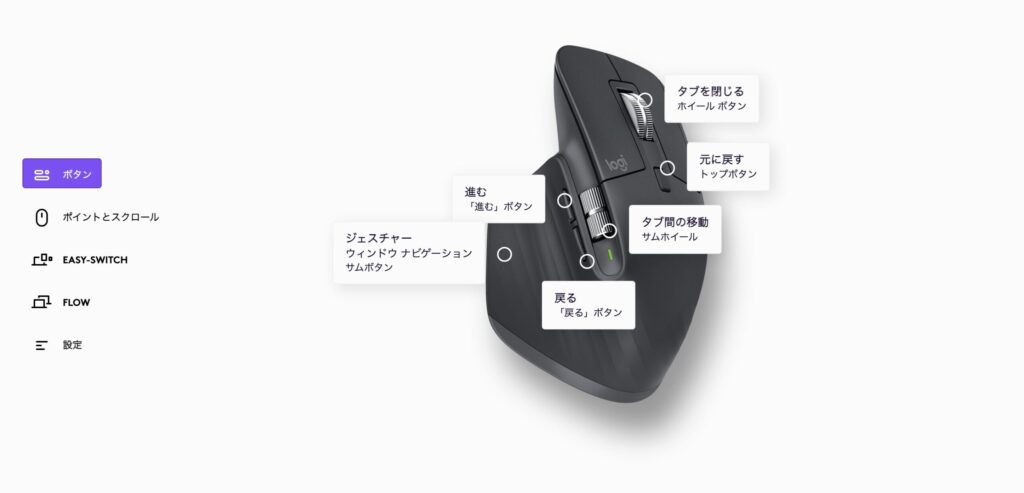
- サイドホイール:「タブ間の移動」に設定。親指を回すだけでタブがパタパタと切り替わります。
- サイドボタン(戻る/進む):そのまま「戻る/進む」。
- ホイール押し込み:「タブを閉じる」。
VSCode(開発・執筆)でのおすすめ設定
コードを書く、あるいはブログを執筆する際の「思考の分断」を防ぎます。
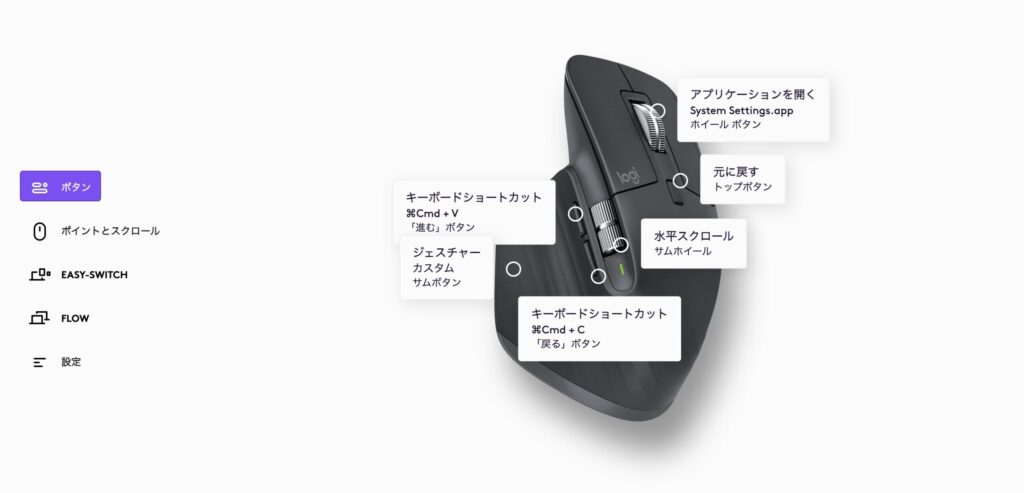
- サイドホイール:「水平スクロール」。長いコードや広い画面の編集に必須です。
- サイドボタン:「コピー」と「貼り付け」。右クリックメニューを出す手間を省きます。
- ジェスチャー上:「グローバル検索(Ctrl + Shift + F)」。
Excel(表計算)でのおすすめ設定
マウス一つで表計算ソフトが「神ツール」に変わります。
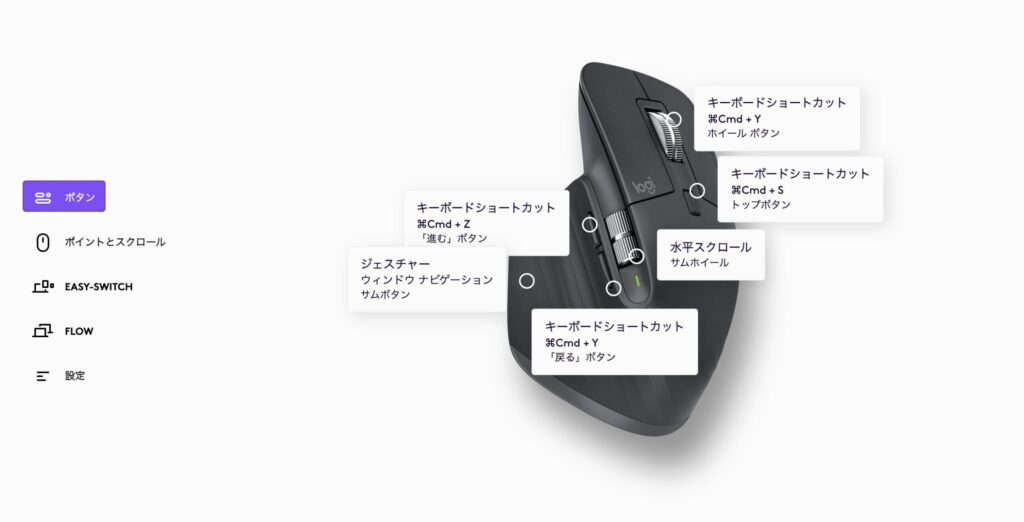
- サイドホイール:「水平スクロール」。これがExcel使いにはたまらない機能です。
- サイドボタン:「元に戻す(Ctrl + Z)」と「やり直し(Ctrl + Y)」。
- ホイール押し込み:「関数挿入」または「貼り付け」。
実際に設定して感じた変化
設定を煮詰めて使用していった後、作業環境に劇的な変化が訪れました。
キーボードへの移動が激減した
これまでは「Ctrl + C(コピー)」や「Alt + tab(切り替え)」等のために、頻繁に右手をマウスからキーボードに添えたり、画面操作を一時的に中断していました。しかし、主要な操作をマウスに集約した結果、右手をマウスに置いたまま一瞬で完結できる作業は8割を超えました。
思考が止まりにくくなった
「あのタブどこだっけ?」と探したり、長いページを何度も指でカリカリ回したりする動作は、小さなストレスとなり集中力を削ぎます。MX Master 3Sを最適化すると、「やりたい」と思った動作が、意識する前に指先で完了します。思考のスピードにデバイスが追いついてくる感覚です。
設定するときの注意点
「よし、全部設定しよう!」と意気込むのは素晴らしいですが、失敗しないための注意点もあります。
最初から詰め込みすぎない
一気に20個も設定を作ると、どのボタンが何の役割か脳が覚えられません。まずは「サイドホイールのタブ切り替え」だけなど、1つずつ慣らしていくのが正解です。
使う機能だけ設定する
「高機能だから」と、使わないショートカットを無理に割り当てる必要はありません。自分の普段の癖を観察し、「よく左手でやっている面倒な操作」をマウスに移植するのがコツです。
こんな人は今すぐ設定を見直すべき!
- 1日中PCの前にいるのに、肩が凝りやすい人:無駄な手の動き(キーボードとマウスの往復)を減らすだけで、疲労感は劇的に変わります。
- ショートカットキーが覚えられない人:マウスに機能を覚えさせれば、キーを覚える必要はなくなります。
- 今のマウスに「物足りなさ」を感じている人:あなたのMX Master 3Sは、まだ眠っているだけです。
まとめ:MX Master 3Sは「設定」して初めて完成する
MX Master 3Sは、箱から出した瞬間はただの「高級なマウス」に過ぎません。しかし、Logi Options+を通じてあなたの指先の癖や仕事内容を反映させたとき、それは「あなたの能力を拡張する唯一無二のパートナー」に変わります。
最初は少し面倒に感じるかもしれませんが、一度設定を作り込んでしまえば、その後の数年間、数千時間の作業がすべて時短になります。これほどリターンの大きい投資は他にありません。
ぜひ、今日から自分だけの「最強のMX Master 3S」を育ててみてください。