
「Claude」と「Claude Code」は名前が非常に似ているため、「何が違うの?」「プログラミングをするならどちらを使えばいいの?」と迷ってしまう初心者の方は少なくありません。
結論から言うと、両者は全く別のモデルというわけではなく、AIの「使いどころ」や「役割」が異なります。
- Claude: 質問、相談、プログラミング学習、アイデア整理が得意な「優秀な相談相手・家庭教師」
- Claude Code: 実際のプロジェクトファイルを直接調査・作成・編集してくれる「自律型の開発パートナー」
この記事では、それぞれの特徴や違いをわかりやすく比較し、初心者でも迷わない使い分けのステップを徹底解説します!
Claudeとは?
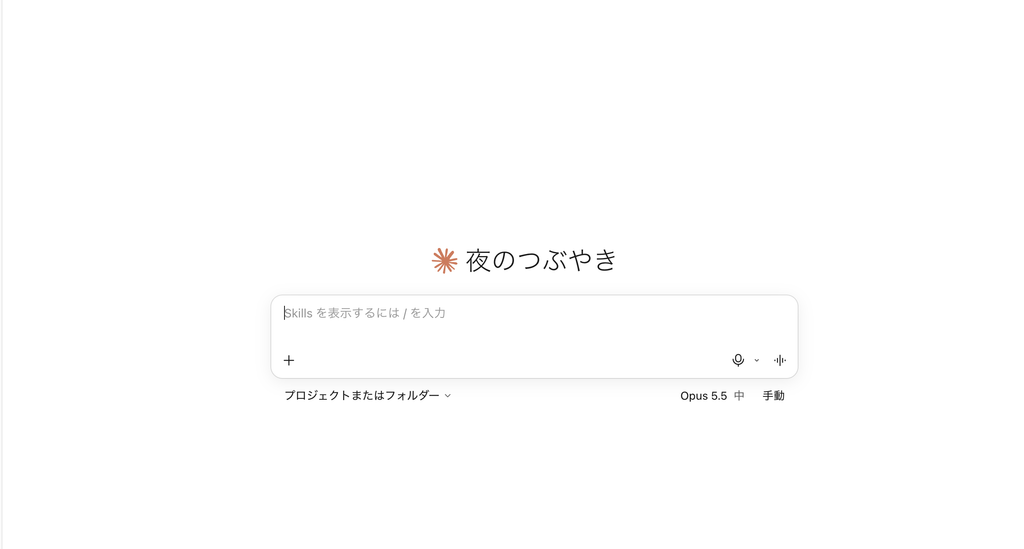
Claudeでできること
Claude(クロード)は、Anthropic社が開発したチャット型の対話型AIサービスです。
ブラウザやスマホアプリから簡単に利用でき、以下のような幅広い作業を対応しています。
- 質問への回答や情報整理:複雑な概念の解説や資料の要約
- プログラミングの学習やコードの解説:既存のコードの意味や動作ロジックの可視化
- 文章の作成・添削:ブログ記事、メール、ドキュメントの執筆支援
- アイデア出しや要件整理:Webアプリの構想や設計案のブレインストーミング
Claudeが向いている作業
- プログラミングで「このコードはどういう意味?」という疑問を解決したいとき
- エラー文の意味や対処方法のヒントを言葉で教えてほしいとき
- Webアプリのアイデアや機能一覧、画面設計をテキストでまとめたいとき
Claude Codeとは?
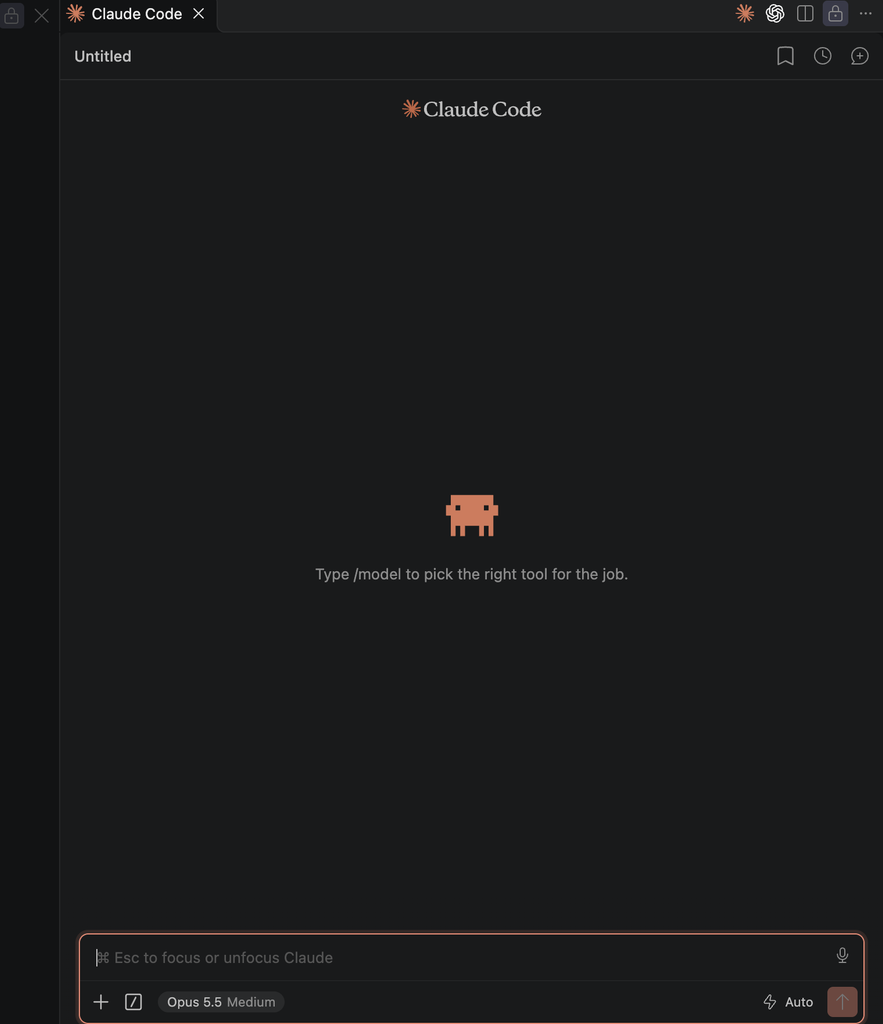
Claude Codeでできること
Claude Code(クロード・コード)は、ターミナル(CLI)やVSCodeなどの開発環境を通じて、AIが実際のプロジェクトフォルダ内を自律的に操作・編集してくれるツールです。
- プロジェクト内のファイルを調査する:複数フォルダ内のコード依存関係を探索
- コードを作成・編集する:ファイルを直接新規作成・書き換え・リファクタリング
- 複数のファイルにまたがる変更を行う:HTML/CSS/JSなどを一括修正
- ターミナルのコマンドを利用して開発作業を進める:テストの実行やビルド結果の確認
Claude Codeが向いている作業
- 実際に動くWebアプリをゼロからファイル単位で構築したいとき
- 既存のソースコードを読み込ませてバグを自動修正させたいとき
- 複数ファイルにまたがる大きな機能変更を一括で任せたいとき
ClaudeとClaude Codeの違いを比較
2つのツールの本質的な違いは、「AIが直接ファイル群を操作・編集できるかどうか」にあります。
主な違い
- 利用目的:Claudeは「対話と思考の整理」、Claude Codeは「実際の開発作業の自動化」
- 操作方法:Claudeは「チャット画面での文章入力」、Claude Codeは「ターミナルやVScodeでの指示」
- ファイルへのアクセス:Claudeは「コピペや添付ファイルのみ」、Claude Codeは「プロジェクト全体を横断検索」
- コードの生成・編集方法:Claudeは「チャットにコード枠を出力」、Claude Codeは「実ファイルを直接更新」
ClaudeとClaude Codeの比較表
| 比較項目 | Claude | Claude Code |
|---|---|---|
| 主な用途 | 質問・相談・文章作成・学習 | コードの作成・編集・開発作業 |
| 主な操作 | チャットで質問や指示を送る | ターミナルや対応する開発環境から指示する |
| コードの解説 | 得意 | 得意 |
| プロジェクト内のファイル操作 | 主に会話に入力・添付した情報をもとに対応 | 設定された作業環境内のファイルを調査・編集できる |
| 複数ファイルの変更 | コードや変更案を提示できる | 関連ファイルを調査し、まとめて変更できる |
| プログラミング学習 | 疑問の解消や概念の理解に向いている | 実際のコードを動かしながら開発を進めるのに向いている |
| 初心者の使い方 | わからないことを質問する | 小さなアプリを作りながら使い方を覚える |
※機能や制限は、利用するプラン・設定・環境によって異なります。
どちらか一方がすべてにおいて優れているわけではありません。思考や学習にはClaude、実践的な作業にはClaude Codeという補完関係にあります。
ClaudeとClaude Codeの使い分け
実際の開発シーンにおけるおすすめの使い分けパターンです。
プログラミングを学習するときにはClaude
- コード1行1行の意味を日本語で丁寧に解説してもらう
- JavaScriptの文法やHTML/CSSのレイアウト構造を概念から理解する
- なぜそのエラーが出たのか、プログラミングの基礎原理を学ぶ
アプリを作るときはClaude Code
- 「〜機能がついたタスク管理アプリを作って」と指示を出してファイル群を一括生成する
- 生成された実ファイルをブラウザで開き、実際の動く画面を確認・検証する
関連記事:Claude CodeでWebアプリを作ってみた|初心者が実際に使った感想
コードの修正方針を考えるときはClaude
- 「この機能を実装するにはA案とB案のどちらが良い?」と事前にメリット・デメリットを相談する
- 実装を始める前に、全体的なテーブル設計やUIの方向性を整理する
プロジェクト全体を修正するときはClaude Code
- プロジェクト全体の関連ファイルをAIに探索させる
- バグの原因となっている箇所を自律特定させ、関連ファイルをまとめて書き換えさせる
実際の開発ではClaudeとClaude Codeをどう組み合わせる?
ベストな開発フローは、「思考・設計(Claude)→実装・デバッグ(Claude Code)」の連携です。
【ステップ1:設計】
Claudeでアイデア出しと機能要件の整理
        ↓
【ステップ2:実装】
Claude Codeでファイルを一括生成・プロトタイプ作成
        ↓
【ステップ3:検証・修正】
Claude Codeで動作テストとエラーの自動修正
        ↓
【ステップ4:相談・拡張】
ClaudeでUI改善案や追加機能のブレスト- ステップ1:Claudeで作りたいものを整理する
「これから〜なWebアプリを作りたいんだけど、必要な機能やテーブル構造を考えて」とClaudeに相談し、開発の全体像(仕様)を固めます。 - ステップ2:Claude Codeで実装する
整理した仕様プロンプトをそのままClaude Codeに投入。「HTML/CSS/JSを分けた構成で初期ファイルを作って」と指示して一気にコード化します。 - ステップ3:Claude Codeで修正・検証する
ブラウザで動かし、不具合が出たらエラーログをClaude Codeに投げて自動修正させます。 - ステップ4:Claudeで改善点を相談する
完成後に「さらに使いやすくするための改善案はある?」とClaudeにアイデアを出してもらい、次のステップへ繋げます。
ClaudeとClaude Codeに関するよくある質問
Q1. Claude Codeを使うにはClaudeの有料プランが必要?
必ずしもそうではありません。Claude Codeは、Pro / Maxなどの定額サブスクリプションアカウントでログインして利用する方法と、Anthropic Consoleで発行した従量課金制の「APIキー」を設定して利用する方法の2通りがあります。
Q2. ClaudeとClaude Codeは同じアカウントで使える?
使えます。Anthropic(Claude)のアカウントが1つあれば、ブラウザ版Claudeへのログインと、Claude Code(CLI/拡張機能)でのログインの両方を同じアカウントで共通して行えます。
Q3. プログラミング初心者にはどちらがおすすめ?
まずはブラウザ版のClaudeから始めるのがおすすめです。「プログラミングとは何か」「コードの読み方」をチャットで質問して慣れてから、Claude Codeを使って実際に動くアプリ作成にチャレンジするのが最もスムーズな学習手順です。
Q4. ClaudeだけでWebアプリを作れる?
作れます。ただし、Claudeが出力したコードブロックを自分で1つずつコピーし、自分で作成した index.html や app.js などのファイルに手動で貼り付ける作業が必要です。このコピペの手間を自動化して直接ファイルを生成してくれるのがClaude Codeです。
Q5. Claude Codeを使えばプログラミング知識は不要?
知識がゼロでも簡単なアプリは作れますが、基礎知識(HTML/CSS/JSの役割など)があった方が圧倒的に活用できます。 AIが生成したコードの良し悪しを判断したり、細かい表示崩れを指示する際に基礎知識が役立ちます。
まとめ
- Claude:質問・学習・相談・設計整理に向けた「対話型AI」
- Claude Code:プロジェクト内のコード作成・自動修正に向けた「自律開発ツール」
- 開発現場ではどちらか一方に絞るのではなく、「設計はClaude ➔ 実装はClaude Code」 と組み合わせて使うのが最も効率的
プログラミング初心者は、まずClaudeで分からないことを質問して理解を深めつつ、Claude Codeを使って実際に自分の手でWebアプリを作り上げる体験を楽しんでみてください!

コメント