プログラミングやWeb制作の現場で、いま最もホットな話題といえばAIを活用したコーディングです。「ChatGPTにコードを書いてもらいながら作業している」という方も多いのではないでしょうか。
そんな中、エンジニアたちの間で「もうこれなしでは開発できない」と話題となっているのが、AIネイティブコードエディタ「Cursor(カーソル)」です。
しかし、これからプログラミングを始める方や、長年VSCodeを愛用してきた方にとっては、以下のような疑問や不安が尽きないはずです。
- 「Cursorってそもそも何?ただのChatGPTのパクリじゃないの?」
- 「具体的にどんなことができるツールなの?」
- 「AIがコードを書いちゃったら、自分のプログラミングスキルが鈍るのでは?」
結論から言うと、Cursorはこれまでの「ブラウザのAIにコードをコピペして質問する」という回りくどい開発スタイルを過去のものにする、全く新しい次元のツールです。
本記事では、実際にメイン環境をCursorに移行した筆者の視点から、Cursorの基本概念やできること、実際に使って分かったリアルなメリット・デメリットを徹底解説します。AI時代に乗り遅れたくない方は、ぜひ最後までチェックしてください!
Cursorとは?
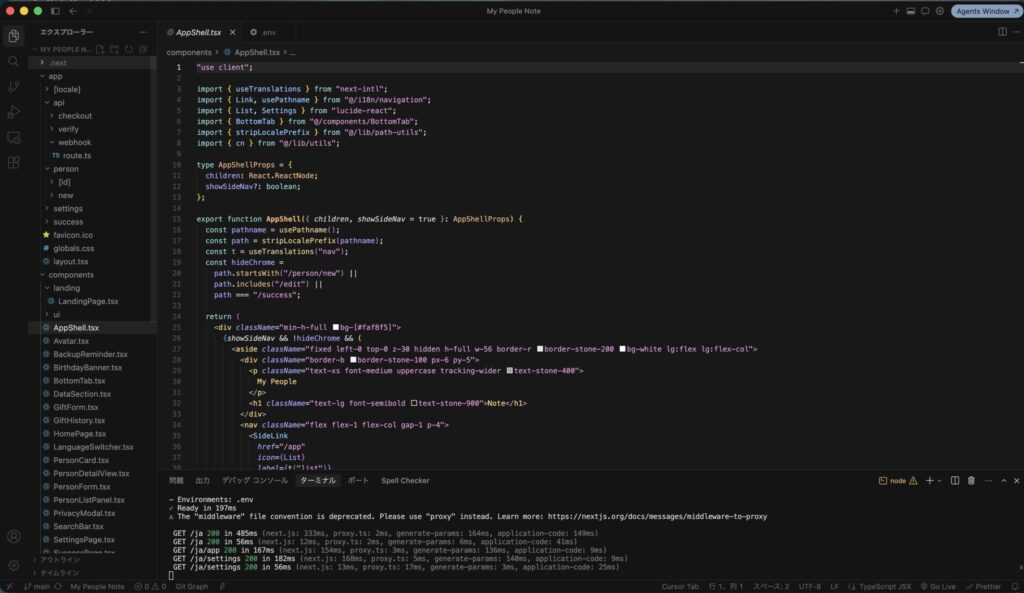
近年、エンジニアやWebデザイナーの間でシェアを拡大している「Cursor(カーソル)」。従来のコードエディタとは一線を画す、次世代の「AIネイティブエディタ」として世界中で大きな注目を集めています。
これまでは「コードを書くのは人間、AIはブラウザ(ChatGPTなど)で補助的に使うもの」という役割分担が一般的でした。しかし、Cursorはその常識を完全に覆し、エディタそのものに強力なAIの脳を組み込んでいます。
まずは、Cursorがどのようなツールなのか、その基本となる3つのポイントを押さえましょう。
- AI搭載のコードエディタ:ChatGPT(OpenAI)やClaude(Anthropic)、Gemini(Google)といった世界最高峰のAIモデルと「会話」しながらコーディングができる仕組みが標準搭載されています。
- VSCodeベースで開発されている:完全なゼロから作られたわけではなく、世界で最も使われているエディタ「VSCode(Visual Studio Code)」の仕組みをベースに使われています。
そのため、画面の見た目や操作感はVSCodeとほぼ同じです。 - 開発効率を爆発的に高めることが目的:単なる文字入力ツールではなく、AIを優秀なアシスタント(ペアプログラマー)として雇い、人間のタイピング量やエラーに悩む時間を極限まで減らすために設計されています。
Cursorでできること
Cursorを導入すると、日々のコーディング作業がどのように変わるのでしょうか。実際にCursorで実行できる、代表的な5つの機能を解説します。
AIチャットで質問ができる
エディタの右側にAI専用のチャットパネル(Cmd + L/WindowsはCtrl + L)をいつでも呼び出すことができます。「この関数の意味を解説して」「このエラーの一般的な原因は?」といった質問を、ブラウザを開くことなく、コードのすぐ横で完結させられます。
コード生成ができる
指示を出すだけで、新しいプログラムをゼロから自動生成してくれます。「ユーザーの年齢を判定してメッセージを返す関数を作って」と日本語で命令するだけで、数秒で完璧なコードが出力されます。
既存コードの修正ができる

すでに自分が書いたコードをAIに書き換えさせることができます。修正したいコードの範囲を選択してCmd + K(WindowsはCtrl + K)を押し、「この処理を、より処理速度が速いコードにリファクタリング(綺麗に書き直し)して」と指示するだけで、その場でコードが美しく上書きされます。
複数ファイルをまとめて編集できる
これが中級者以上の開発者を驚かせている「Composer(コンポーザー)」という機能です。
単一のファイルだけでなく、「ログイン機能を新しく追加したいから、認証用ファイル、画面表示用ファイル、ルーティングファイルの3つを同時に修正して」という、プロジェクト全体にまたがる複雑な指示を一括で実行してくれます。
エラー解決をサポートしてくれる
コードを書いていてエラー(バグ)が発生したとき、そのエラー文の横に表示される「AI Fix」というボタンをクリックするだけで、AIが原因を自動で特定し、修正コードをその場で提案してくれます。
Cursorの主な特徴
他のエディタや、これまでの「VSCode+AIプラグイン」の組み合わせと何が違うのか、Cursorならではの際立った特徴を紹介します。
VSCodeの拡張機能が使える
CursorはVSCodeをベースに作られているため、VSCodeで使っていたプラグイン(テーマや日本語化、各種言語の入力補助など)がそのまま完全に動作します。
さらに、初回起動時に「VSCodeの設定をインポートしますか?」と聞かれるため、1クリックするだけで、これまで愛用していた環境をわずか10秒でCursorへ丸ごと引っ越しさせることができます。
AIエージェント機能がある
単に指示されたコードを書くだけでなく、AI自身が「自律的に考えて行動する」エージェント機能(Ctrl+Iなどで起動するComposerのAgentモード)が搭載されています。
例えば、「このバグを直して」と指示すると、AIが自分で他の関連ファイルを読みに行き、ターミナルでテストコマンドを実行してエラーを確認し、バグが消えるまで自動で修正を繰り返す、というSFのような開発が現実のものになっています。
【関連記事】
コードベース全体を理解できる
チャットやコード生成の際、指示の前に「@Codebase」と入力することで、プロジェクト内にあるすべてのファイルをAIに一瞬で読み込ませることができます。
「自分の作っているアプリ全体の構造を踏まえた上で、どこにコードを追記すればいいか」という、あなたのプロジェクト専用のオーダーメイドな回答をしてくれるのが最大の特徴です。
実際に使って感じたメリット
私は長い間VSCodeを使用してきましたが、個人で使用する分には最終的にCursorへ完全移行しました。日々実務や個人開発で使い込む中で、特に「戻れない」と感じているメリットは以下の通りです。
圧倒的な「コピペの手間」の削減
従来の開発でAIを使用している時は、「コードをコピー」→「ブラウザのChatGPTに貼り付け」→「指示文を入力」→「生成されたコードをコピー」→「エディタに戻って貼り付け」という、無数の往復作業が発生していました。 CursorはCmd + KやTabキーだけで、コードの提案からエディタへの反映までが滑らかに繋がります。この「思考を妨げないスピード感」を一度体験すると、手動でタイピングするのがもどかしくなるほどです。
1人での開発であっても、常に隣に「自分のコードをすべて把握している、愚痴を言わない優秀なシニアエンジニア」がいてくれるような安心感があり、開発の孤独感や挫折率が劇的に下がりました。
開発スピードの劇的向上
AIに的確な指示を行えば、AIが勝手にコードを生成してくれます。そのため、AIが生成したコードを人間がチェックする形でコードに問題ないか、実際の画面操作で問題ないかに注力できます。人の手でコードを書く際の悩む時間を減らすことができるため、開発スピードは劇的に向上しました。
実際に使って感じたデメリット
一方で、便利なツールだからこそ、実際に使ってみて分かったリアルなデメリットや注意点もあります。
月額20ドルのコストと「AIへの依存」
無料プラン(Hobby)もありますが、AIへの高速なアクセス回数に厳しい上限があるため、本格的な開発をするなら「Proプラン(月額20ドル)、日本円で約3,000円前後)」のサブスクリプションがほぼ必須です。毎月の固定費としては少し勇気がいる金額です。
また、AIがあまりにも綺麗なコードを生成してくれるため、自分自身の頭で「アルゴリズム(論理)」を考える機会が減ってしまうという強力な依存性があります。AIが出したコードに潜む小さなバグや、古い記述のミスを見抜くための「基礎知識」を人間側が持っていないと、原因不明のエラーに逆に振り回されることになります。
【関連記事】
Cursorはどんな人におすすめ?
メリット・デメリットを踏まえると、Cursorは特に以下のような人に強くおすすめできます。
- 個人開発をしている人:1人でフロントエンド、バックエンド、インフラまで全てを爆速で形にする必要があるため、最高の相棒になります。
- 新しい言語やフレームワークに挑戦中の人:「Reactは分かるけどVueは初めて」という時、自分のReactのコードを見せて「これと同じ動きをするVueのコードを書いて」と頼むことで、学習速度が5倍になります。
- 多少の投資をしてでも「時間」を買いたい人:月3,000円の投資で、毎月の開発時間が10時間〜20時間削減できるなら安い、と感じられるビジネスパーソンやフリーランスに最適です。
VSCodeとCursorはどちらを選ぶべき?
非常に悩ましい問題ですが、あなたの「現在んおスキルフェーズ」に合わせて選ぶのが最も失敗しません。
| あなたの状況 | おすすめエディタ | 理由 |
|---|---|---|
| プログラミング初心者 (HTML/CSS学習中など) | VSCode | 最初からAIに頼ると「タイピング力」や「エラーを自力で解決する論理的思考」が育ちません。まずは完全無料のVSCodeで泥臭く基礎を学ぶべきです。 |
| 基礎は習得済み(自力でアプリやサイトを作れるレベル) | Cursor | 文法の暗記や手動タイピングのフェーズは終わっています。 Cursorを使って実装スピードを極限まで高め、上位の設計やアイデアの実現に時間を使いましょう。 |
まとめ
AIネイティブエディタ「Cursor」について、重要なポイントを振り返ります。
- 正体: VSCodeの良さを100%引き継いだまま、強力なAIの脳を融合させた次世代エディタ。
- できること: コード生成、対話形式の質問、複数ファイルの同時自動修正、エラーの自動デバッグ。
- 注意点: 頼りすぎると自分の実力が伸び悩むリスクがあるため、人間の「コードを見極める力」もセットで必要。
これからの時代、エンジニアの価値は「コードを1文字ずつ早く打てること」ではなく、「AIをどう使いこなして、価値あるサービスを形にするか」にシフトしていきます。Cursorはその未来を一足先に体験できる最高のツールです。
まずは無料プランでお持ちのVSCodeから設定をインポートし、その衝撃的な進化を自分の手で体感してみてください!