
「VSCodeより何倍も開発が早くなる!」と、いまエンジニアやWebデザイナーの間で大流行しているAI搭載コードエディタ「Cursor(カーソル)」。
すでにインストールを済ませて、その未来的なコード生成機能にワクワクしている方も多いのではないでしょうか。
しかし、もしあなたが「インストールした時のデフォルト設定のまま」でCursorを使い続けているとしたら、非常にもったいない状態です。Cursorは初期状態でも十分に優秀ですが、そのままではAIの能力に制限がかかっていたり、日々のコーディングで地味なストレスを抱えたりすることになります。
- 「AIがたまに少し古い書き方のコードを提案してくる…」
- 「画面が英語だらけで、細かいAIの設定項目がよくわからない」
- 「プロのエンジニアは、どのAIモデルをメインに設定しているの?」
結論から言うと、導入直後にわずか5分だけ設定を見直すだけで、AIの賢さ(回答の打率)やコーディングの快適性は劇的に跳ね上がります。
本記事では、開発効率を最大化するために「最初にやるべきおすすめ設定」を分かりやすく網羅して解説します!
Cursorを導入したら設定を見直すべき理由
最新のAIエディタとして話題の「Cursor」。VSCodeをベースにしているため、インストールした直後のデフォルト状態でも十分に協力で、そのまま使い始めることができます。
しかし、「デフォルトのまま使うのは、Cursorの持つポテンシャルの半分も引き出せていない」と言ったら驚くでしょうか。実は、簡単な設定をいくつか見直すだけで、AIの賢さやコーディングの快適性が劇的に向上します。
まずは設定しておきたい項目一覧
細かい解説に入る前に、まずは見直すべき重要度別の設定項目を一覧表にまとめました。時間が限られている方は、まず★★★★★(星5)の項目だけでも今すぐ設定を完了させてください。
| 設定項目 | 重要度・おすすめ度 | 設定する主な目的 |
|---|---|---|
| 日本語環境の構築 | ★★★★★ | エディタのメニューやAIとのやりとりをスムーズにする |
| AIモデルの選定 | ★★★★★ | 最も賢く、最新のAI(ClaudeやGPT)をメインに据える |
| コード補完の最適化 | ★★★★★ | タイピングの手間を減らす「Cursor Tab」を有効化する |
| フォーマット設定 | ★★★★★ | コード保存時に自動でインデントや見た目を綺麗にする |
| テーマ・フォント設定 | ★★★☆☆ | 長時間のコーディングでも目が疲れにくい画面を作る |
日本語環境を整える
Cursorは海外製のエディタであるため、インストール直後はすべて英語表記になっています。まずは開発のストレスを減らすために日本語化を行いましょう。
日本語化する方法
日本語化は、VSCodeと全く同じ手順で完了します。
- エディタを開き、Cmd + Shift + P(WindowsはCtrl + Shift + P)を押してコマンドパレットを開きます。
- 「Configure Display Language」と入力して選択します。
- 「日本語(ja)」を選択します(リストにない場合はInstall Additional Languages…から日本語を選択してインストールします)。
- エディタを再起動すれば、メニューや設定画面がすべて見慣れた日本語に変わります。

英語のまま使うべきか?
「プログラミングをするなら英語環境のまま慣れるべき」という意見もありますが、Cursorに関してはメニューを日本語化してしまって全く問題ありません。
理由は、Cursor内の設定(特にお目当てのAI設定画面)はかなり細かい項目が並ぶため、日本語化されている方が迷わず正確にカスタマイズできるからです。なお、メニューを日本語化しても、AIの裏側の処理やコード生成能力が落ちることは一切ありません。
AIモデルの設定を見直す
Cursorの心臓部とも言える「AIモデル(脳みそ)」の設定です。画面右上の歯車マーク(Srtting)からModelsを開いて調整します。ここが最も開発効率とコードの正確性を左右します。
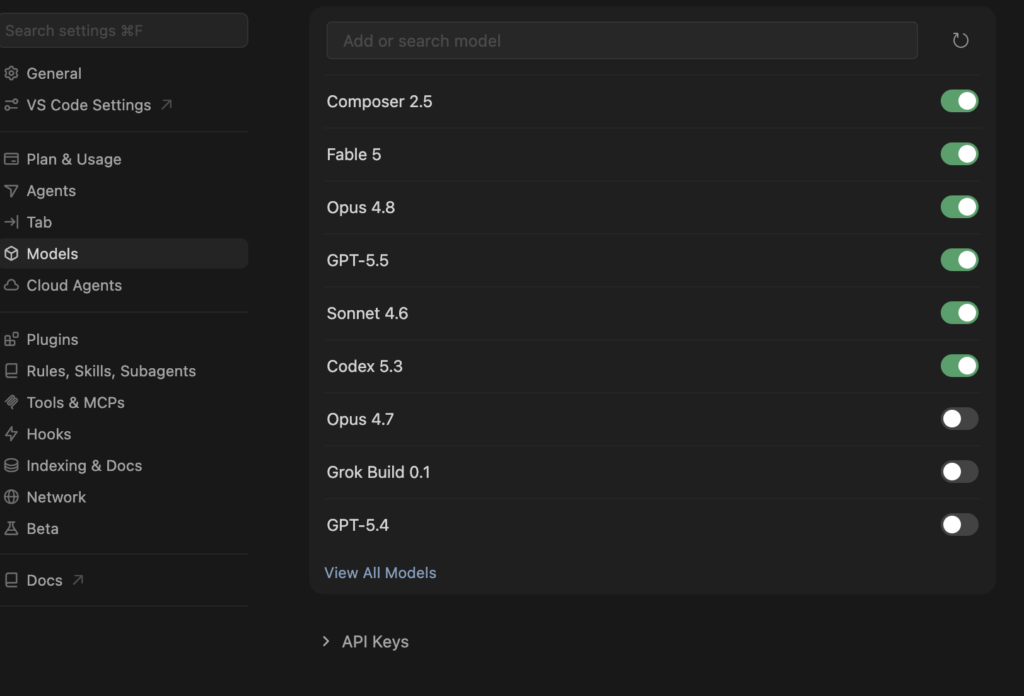
どのモデルを使うか
Cursorでは、世界最高峰の複数の最新AIモデル(2026年現在)を自由に切り替えて使えます。現在の主要な選択肢は以下の通りです。
- Sonnet 4.6:Anthropic社の最新モデル。前世代からさらにコードの文脈理解が深まり、現時点で「最もバグを生み出さない、緻密なコーディングができる」とエンジニアから圧倒的支持を得ています。
- GPT-5.5:OpenAI社の最新フラグ湿布モデル。圧倒的な論理思考力と推論スピードを誇り、大規模なシステム設計や複雑なアルゴリズムの生成で真価を発揮します。
- Opus4.8:非常に高い知性を持ち、ドキュメントの読み込みやリサーチ、リファクタリング(コードの綺麗化)に強い超巨大モデルです。
- codeX 5.3 / Composer 2.5:コーディングやCursor独自の自動編集(Composer機能など)に特化してチューニングされた軽量・高速な特化型モデル。レスポンスの速さが武器です。

2026年6月時点:Anthropic社は新たにfable 5を一般公開しました。このfable 5は世界中に話題になっていた「Mythos(ミュトス)」級とされています。
私はどのモデルを使っているか
現在の結論:通常開発は「GPT-5.5」、大規模な設計や複雑なロジックは「Opus4.8」
私は、日々のチャット(Cmd + L)やコードの書き換え(Cmd + K)には、最もエラーが少なく高性能でもある「GPT -5.5」をメインに固定しています。
ただし、複数のファイルにまたがる大きな機能追加(Composer機能など)を自律型AIに丸投げするときや、バグの根本原因がどうしても分からないときは、最高峰の推論能力を持つ 「Opus 4.8」 に脳みそを切り替えて指示を出しています。この「日常使いはGPT-5.5、ここぞという時のOpus 4.8」というハイブリッド運用が、現在の私の開発効率を最大化してくれています。
高性能な分トークンの消費量も激しいので、規模小さい時はコスパのよい「Composer 2.5」もよく使用しています。
コード補完の設定
Cursorの最大の強みである、タイピングの先回りをしてくれる「コード補完(Cursor Tab)」を最大限に活かす設定です。
Tab補完(Cursor Tab)
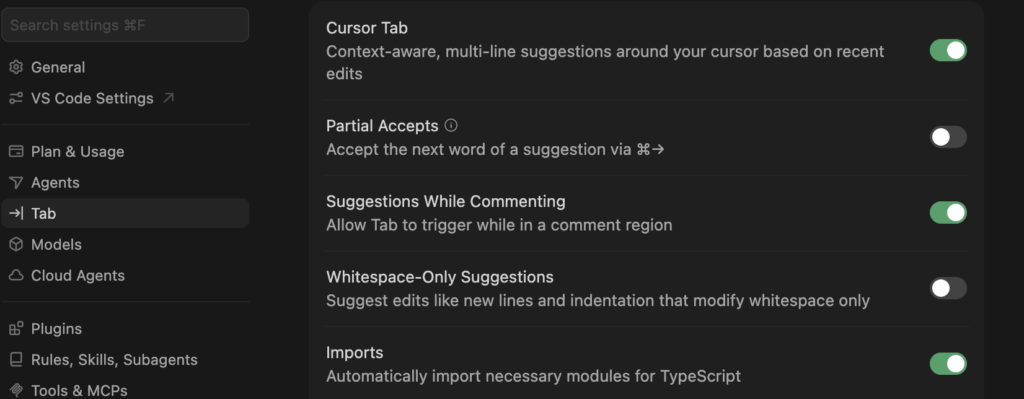
Setting > Tabを開き、必ず必ずEnabled(有効)になっていることを確認してください。 これが有効になっていると、コードを数文字打っただけで、AIが「次に書きたい塊」をグレーの文字で画面に提案してくれます。あとはTabキーを押すだけでコードが完成します。
フォーマット設定
どれだけAIが高速でコードを書いてくれても、インデント(改行や字下げ)がガタガタだとコードは読みにくくなります。VSCodeでお馴染みの自動整形(フォーマット)をCursorでも必ず有効化しましょう。
保存時フォーマット(Format On Save)
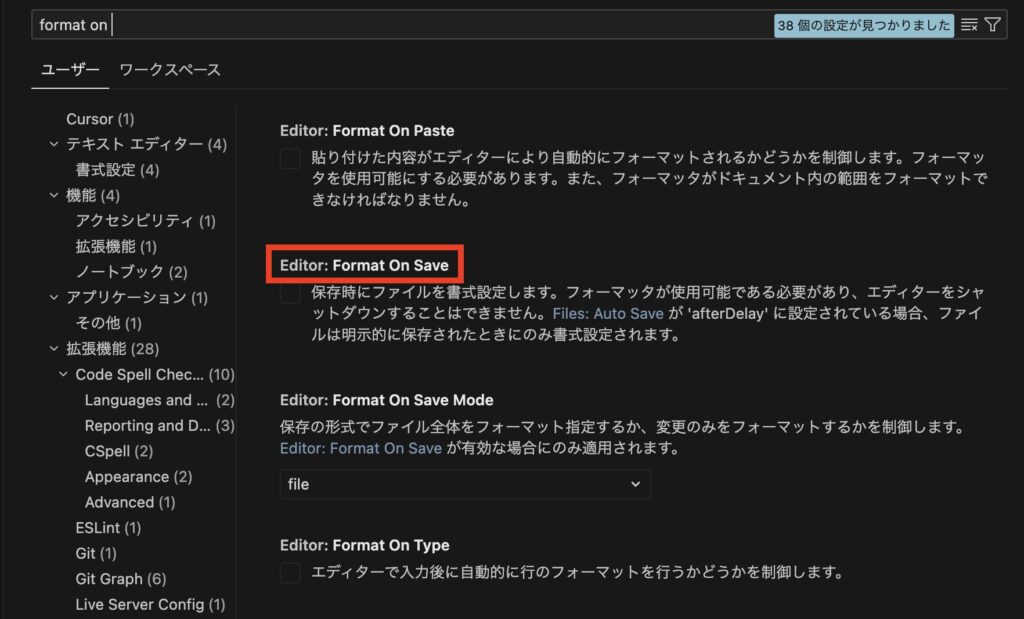
設定画面でformatOnSaveを検索し、チェックを入れます(有効化)。
これにより、ファイルを保存(Cmd + S / Ctrl + S)した瞬間に、コード全体のインデントや空白が自動で美しく整えられます。AIが生成したコードの微妙な改行のクセも、保存一発で綺麗に中和されます。
Prettier連携
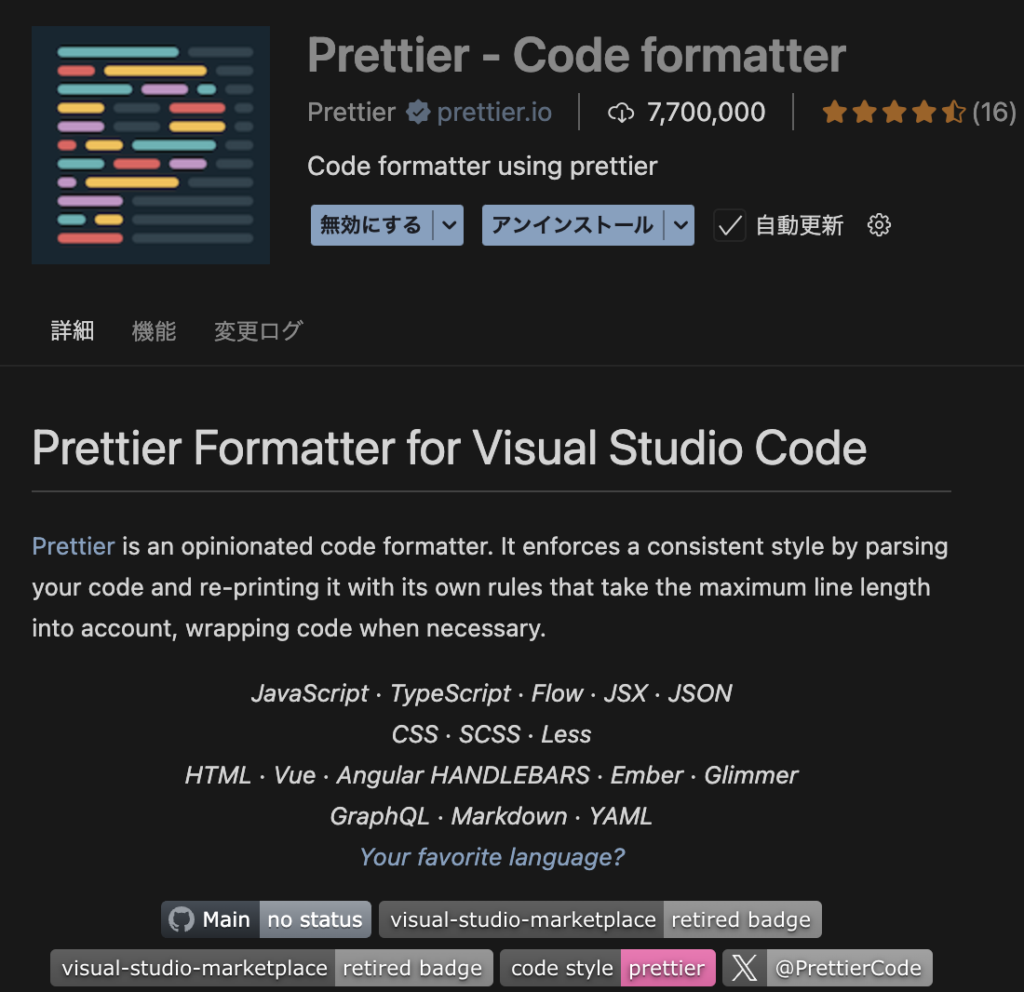
Web開発(HTML/CSS/JavaScript/TypeScriptなど)をするなら、拡張機能(プラグイン)のマーケットプレイスから定番の 「Prettier – Code formatter」 をインストールし、標準のフォーマッタ(editor.defaultFormatter)として設定しておきましょう。チーム開発でもコードの書き方のブレが完全になくなります。
おすすめのテーマ設定
エディタの見た目は、長時間の作業による「目の疲れ」や「モチベーション」に直結します。
見やすいテーマ
CursorはVSCodeのテーマ(見た目)をそのままインポートして使えます。デフォルトの「Cursor Dark」も非常に洗練されていて見やすいですが、よりコードの文字(シンタックスハイライト)をクッキリ識別したい場合は、定番の 「One Dark Pro」 や 「Dracula」 などの外部テーマを拡張機能から追加するのがおすすめです。
フォント設定
コード内の i と l 、 0 と O のような見間違いを防ぐために、プログラミング専用フォントへの変更を推奨します。Macなら標準のMenloやMonacoでも十分見やすいですが、無料の 「JetBrains Mono」 や 「Fira Code」 をPCにインストールし、CursorのEditor: Font Familyに指定すると、コードの可読性が格段に上がります。
自分に合ったテーマやフォントを選択するのが吉です。
初心者が無理に変更しなくていい設定
設定沼にハマってしまうと、肝心のコードを書く時間が削られてしまいます。特に以下の項目は、最初は初期状態(デフォルト)のままで全く問題ありません。
- 高度なAI設定(Temperatureなどのパラメータ調整): AIの回答の「ランダム性・創造性」を調整する数値ですが、デフォルトが一番バランス良く調整されています。変更すると、かえって突飛なコードを出力する原因になります。
- 細かなエディタ設定(ミニマップの非表示やスクロールの挙動など): このあたりは個人の好みの世界です。開発効率が2倍3倍と変わる部分ではないので、まずは触らずに進めましょう。
まとめ
Cursorを導入した直後にやるべきおすすめ設定の振り返りです。
- 日本語化:Configure Display Languageでメニューを日本語化にしてストレスをフリーに。
- AIモデル:賢さの打率が最も高い「OpenAI GPT-5.5」をメインに設定する。
- Cursor Tab:コード補完を有効化し、Tabキー主体の爆速コーディング環境を作る。
- Format On Save:保存時の自動整形を有効にし、AIが書いたコードの見た目を瞬時に美しく保つ。
エディタの設定を見直すことは、いわば「職人が自分の道具を手馴染みよく研ぎ澄ますこと」と同じです。ほんの5分、10分の設定作業で、これから先何百時間という開発時間が削減されます。
ぜひこの記事を参考に自分のCursorを最強仕様にカスタマイズして、圧倒的な開発効率を体感してください!