プログラミング学習を始めたばかりの方や、エンジニアとしてより高い生産性を目指す方にとって、Visual Studio Code(VSCode)は欠かせない存在です。しかし、VSCodeをそのまま使うだけでは、その真価を半分も引き出せていないかもしれません。
VSCodeが世界中の開発者に愛されている最大の理由は、「拡張機能(Extensions)」によって、自分好みの最強の開発環境へと無限にカスタマイズできる点にあります。
本記事では、エンジニアの視点から、「本当におすすめできる拡張機能」を紹介します。それぞれの導入メリットや具体的な活用シーンまで深掘りしていきますので、この記事を読み終える頃には、あなたの開発スピードは確実に一段階上のレベルへと引き上げられているはずです。
VSCodeの拡張機能とは?
まずは、「拡張機能とは一体何なのか?」という点について、初心者の方にもわかりやすく解説します。
拡張機能でできること
拡張機能とは、一言で言えば「VSCodeに新しい能力を追加するオプションパーツ」のようなものです。
スマートフォンのアプリをイメージすると分かりやすいでしょう。スマホは買ったばかりの状態でも便利ですが、地図アプリ、SNS、画像編集アプリなどを追加することで、自分にとってより便利な道具へと進化します。
VSCodeも同様です。拡張機能を入れることで、以下のようなことが可能になります。
- コードの打ち間違いを瞬時に教えてくれる
- ぐちゃぐちゃなコードを一瞬で綺麗に整える
- ブラウザと連携して、書いた内容をリアルタイムで表示する
- ファイルのアイコンをおしゃれにして、中身を分かりやすくする
なぜ拡張機能が必要なのか
プログラミングの世界では、「人間がやらなくていい作業は、すべて機械に任せる」という考え方が非常に重要です。
例えば、HTMLの閉じタグを自分で入力したり、インデント(字下げ)のズレを目視で確認したりするのは、時間の無駄であるだけでなく、ケアレスミスの原因にもなります。拡張機能を導入することで、これらの退屈な作業を自動化し、人間は「プログラムのロジックを考える」という本来のクリエイティブな作業に集中できるようになります。
入れるだけで作業効率が上がる理由
拡張機能を導入すると、単純に「手数が減る」だけではありません。
「エラーを未然に防いでくれる」「視覚的にコードが読みやすくなる」といった効果により、デバッグ(ミス修正)にかかる時間が激減します。エンジニアの作業時間の多くは「コードを書く時間」ではなく「ミスを探す時間」だと言われています。拡張機能は、この「ミスを探す時間」を物理的に削ってくれるため、結果として圧倒的な効率化に直結するのです。
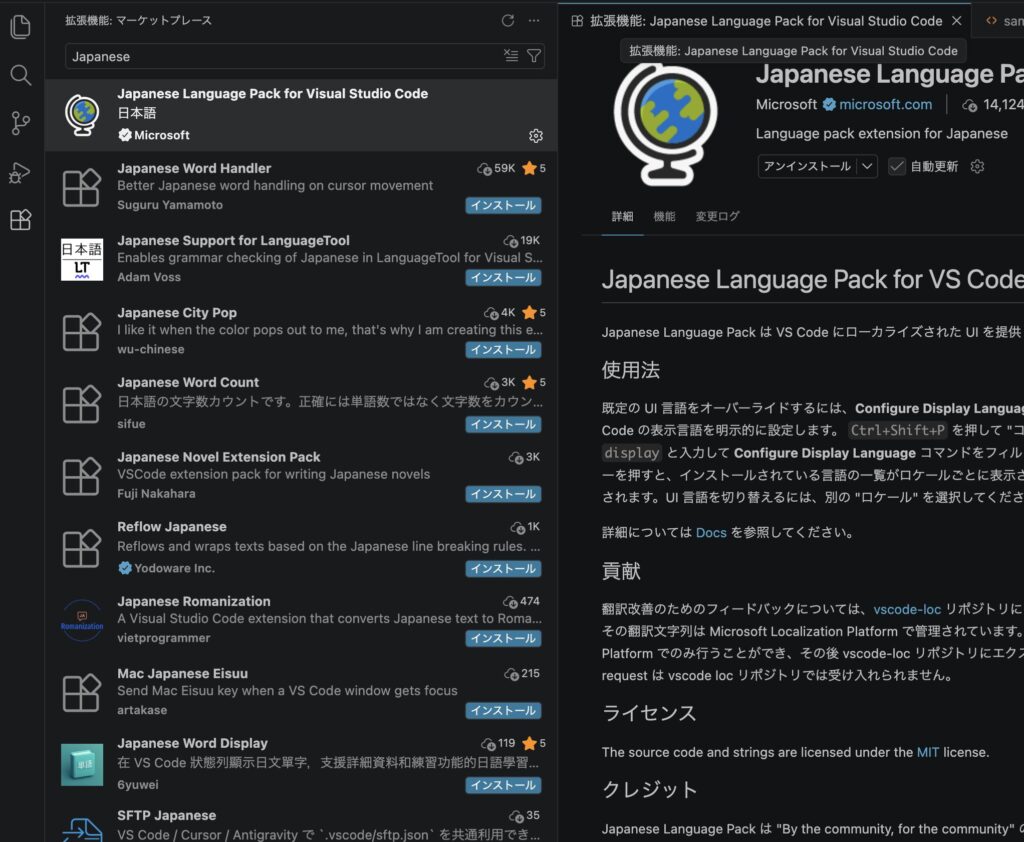
VSCodeで拡張機能をインストールする方法
拡張機能の導入は驚くほど簡単です。以下の3ステップで、数秒でインストールが完了します。
- 拡張機能タブを開く
VSCodeの画面左側に並んでいるアイコンの中に、四角いブロックが組み合わさったようなアイコンがあります。これが「Extensions(拡張機能)」のタブです。ここをクリックするか、ショートカットキーCtrl + Shift + X(MacはCmd + Shift +X)を押してください。 - 検索する
左上に検索バーが表示されます。ここにインストールした機能の名前(例:「Prettier」や「Live Server」など)を入力します。 - インストールする
検索結果に該当する機能が表示されたら、青色の「Install」ボタンをクリックします。インストールが完了するとボタンが歯車アイコンに変わり、即座に機能が有効になります。
※一部の機能はインストール後に「再読み込み(Reload Required)」が必要になる場合がありますが、ボタン一つで完了します。
VSCodeおすすめ拡張機能10選
それでは、本題となる「おすすめ拡張機能10選」を具体的に見ていきましょう。これらは、特にWeb制作で便利することができる拡張機能になります。
Live Server
用途:HTML/CSSのリアルタイム確認
Web制作に関わるすべての人にとって、これ以上に便利な機能はないかもしれません。
- 何ができるか:
エディタでファイルを保存した瞬間に、ブラウザの表示を自動的に更新してくれます。 - 便利なポイント:
通常、コードを書き終えたら「ブラウザに切り替える → 更新ボタンを押す」という手順が必要ですが、この拡張機能があれば「保存する(Ctrl + S)」だけで画面が最新の状態になります。 - どんな人向けか:
HTML/CSSを学習中の初心者から、スピードを重視するプロのコーダーまで、全Web開発者におすすめです。
Prettier – Code formatter
用途:コードの自動整形
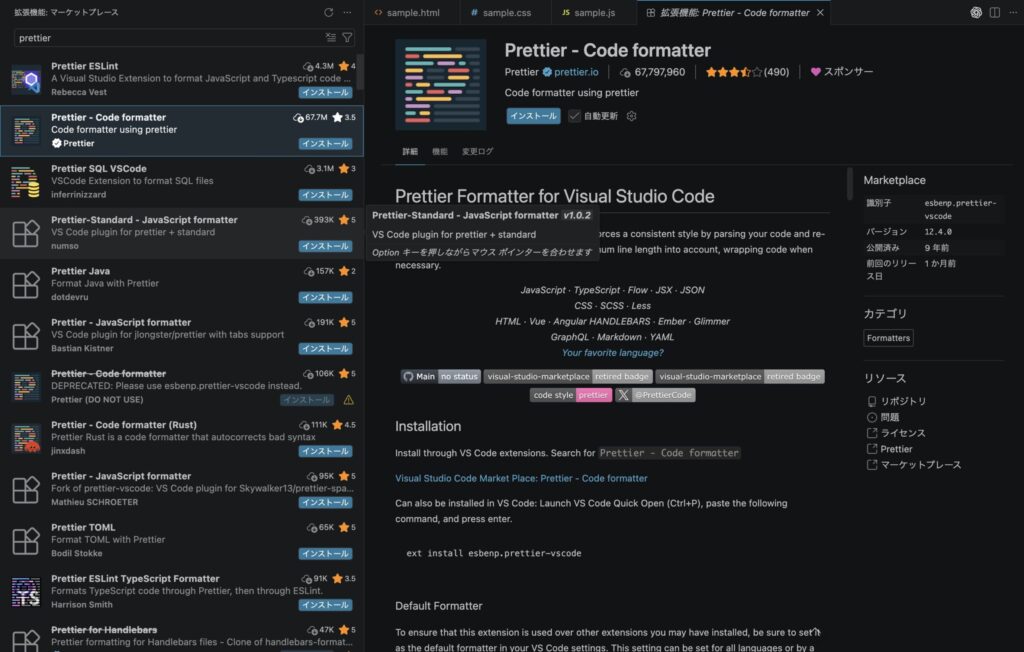
コードの見た目を整えるのは、プロの最低限のマナーです。しかし、手動で行うのは非常に時間がかかります。
- 何ができるか:
インデントのズレ、クォーテーションの種類、不要な改行などを、あらかじめ決められたルールに従って一瞬で綺麗に整えます。 - ポイント:
「設定で『Format On Save(保存時に整形)』をONにすること」で、保存のたびにコードがピシッと整列するようになります。チーム開発においても、全員のコードの書き方を統一できるため、メンテナンス性が飛躍的に向上します。
Auto Rename Tag
用途:HTMLタグ編集の効率化
HTMLを編集しているとき、「開始タグを<div>から<section>に変えたけど、閉じタグを直し忘れた」というミスがよく起こります。
- ポイント:
開始タグを書き換えると、それに対応する閉じタグも連動して自動的に書き換えられます。 - 相性:
HTMLとの相性は抜群で、タグの階層が深くなった複雑なコードでも正確に動作します。修正漏れによるレイアウト崩れを防ぐための必須ツールです。
Auto Close Tag
用途:閉じタグの自動生成
Auto Rename Tagとセットで導入したいのがこちらです。
- 何ができるか:
開始タグの > を入力した瞬間に、自動で閉じタグを入力してくれます。 - 初心者に便利な理由:
初心者の頃は「閉じタグの書き忘れ」によるエラーに長時間悩まされることが多いものです。このツールがあれば、物理的に書き忘れがなくなるため、余計なストレスを感じずに学習を進められます。
Path Intellisense
用途:ファイルパスの自動補完
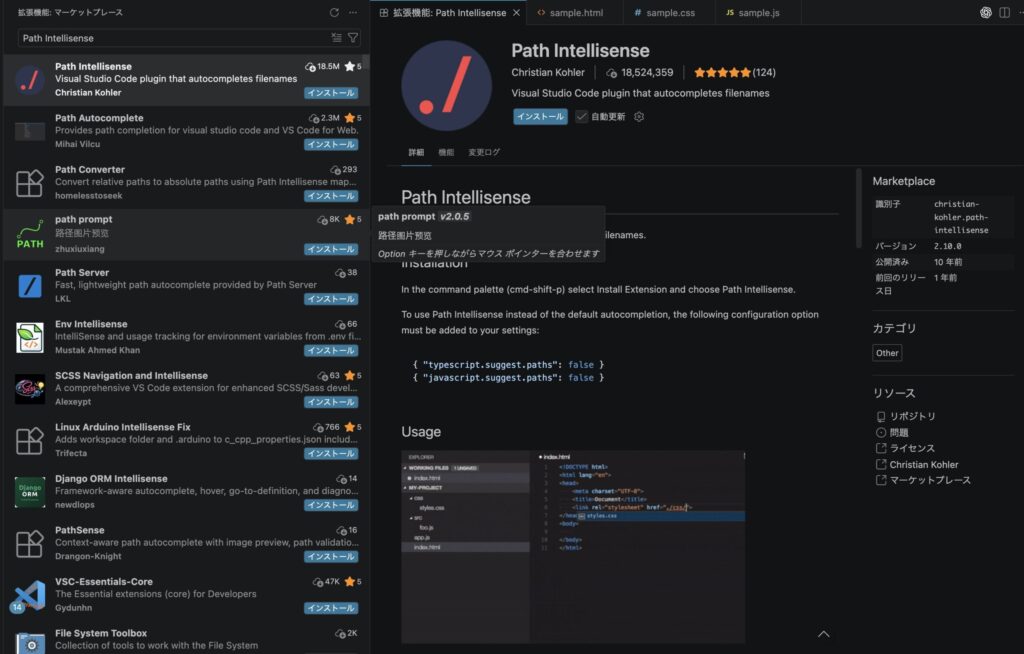
画像を表示させたり、別のファイルへリンクを貼ったりする際、パス(ファイルの住所)を打ち間違えて画像が表示されない、というトラブルは非常に多いです。
- 便利なポイント:
ファイル名を入力し始めると、プロジェクト内のファイル構成を読み取って、候補をリストアップしてくれます。 - 活用シーン:
img/ と入力した瞬間に画像ファイルの名前がズラッと並ぶため、タイピングの手間が省けるだけでなく、ファイル名のスペルミスをゼロにできます。
Error Lens
用途:エラー情報の可視化
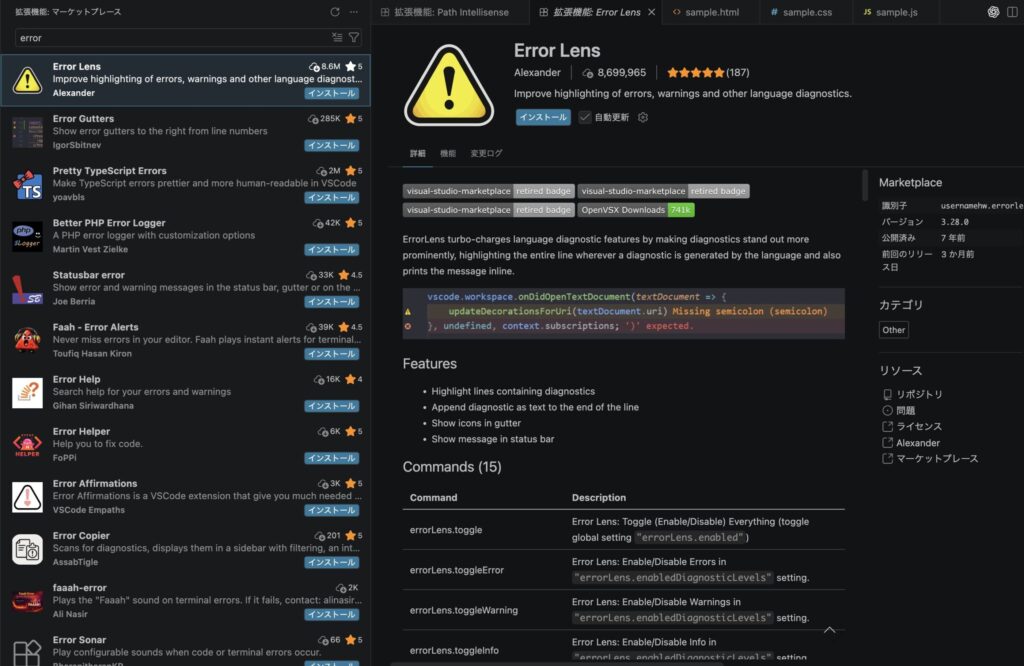
通常、VSCodeでエラーがあると波線が表示され、マウスを重ねるまで詳細な内容は分かりません。
- 何ができるか:
コードの右側に、エラーの内容を直接テキストで表示してくれます。 - 実用的なポイント:
マウスを動かす手間すら省け、パッと見ただけで「セミコロンが足りない」「変数が定義されていない」といった原因が瞬時に理解できます。初心者がエラーと向き合うハードルを大きく下げてくれる画期的なツールです。
indent-rainbow
用途:インデントの視認性向上
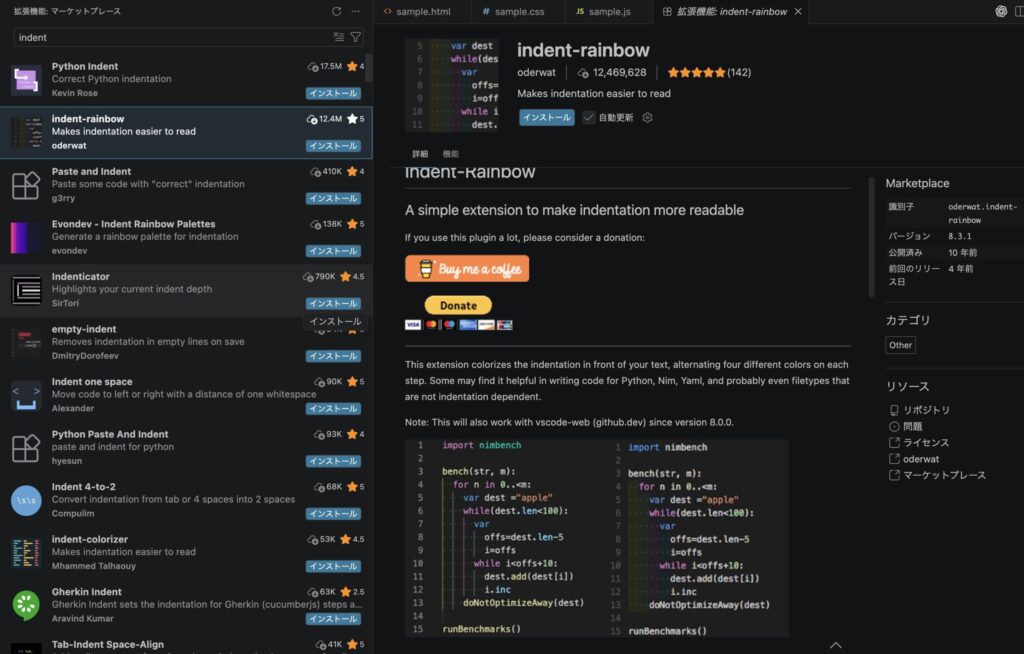
プログラミングにおいて、インデント(字下げ)はコードの構造を示す重要な要素です。
- 何ができるか:
インデントの階層ごとに異なる色を付けてくれます。 - 初心者向きな理由:
「今、どのブロックの中にいるのか」が虹色のグラデーションで一目で分かります。特にHTMLのネスト(入れ子構造)が深くなったときや、Pythonのようにインデントが意味を持つ言語において、構造の把握ミスを防ぐ強力な味方になります。
GitLens ー Git supercharged
用途:Git管理の強化
チーム開発で必須となるGit(変更履歴の管理)を、VSCode上でより使いやすくするツールです。
- 何ができるか:
「このコードは誰が、いつ、何の目的で書いたのか」をエディタ上に薄い文字で表示してくれます。 - 今後使えるポイント:
今は一人で学習していても、将来的に現場に入った際、過去の履歴を追いかける作業が格段に楽になります。Gitの操作を視覚的にサポートしてくれるため、Git初心者にも心強い存在です。
Material Icon Theme
用途:ファイル・フォルダの視認性向上
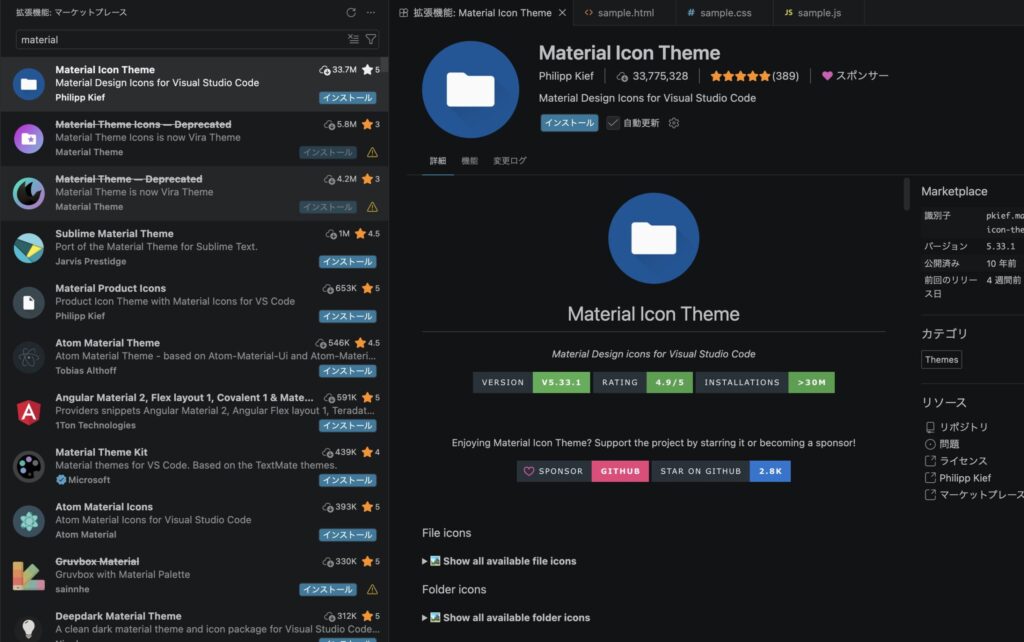
VSCodeのデフォルトアイコンもシンプルで良いですが、少し味気ないと感じるかもしれません。
- 何ができるか:
ファイルの種類(HTML,CSS,JS,画像,フォルダなど)に応じて、数百種類のカラフルで洗練されたアイコンを割り当てます。 - 見やすさ改善:
パッと見ただけで「これは画像フォルダだ」「これは設定ファイルだ」と認識できるようになるため、目当てのファイルを探すスピードが向上します。
Code Spell Checker
用途:英単語のスペルミス防止
プログラミングでは、変数名やクラス名に英単語を使いますが、スペルミスはバグの温床です。
- 地味に便利なポイント:
入力した英単語が辞書にない場合(=スペルミスが疑われる場合)、青い波線で教えてくれます。 - 活用シーン:
「自分で作った変数名のスペルが間違っていて、プログラムが動かない」という、一番恥ずかしくて解決しにくいミスを未然に防いでくれます。
まず入れるならこの3つ(優先順位)
「10個も紹介されて、どれから入れればいいか迷う…」まず以下の3つをインストールしましょう。これだけでも、あなたの開発環境は別物に進化します。
- Live Server:Web制作の「確認作業」を劇的にラクにする。
- Prettier:コードを「美しく保つ」ことを自動化し、ミスを減らす。
- Auto Rename Tag:HTML編集の「修正漏れ」を物理的にゼロにする。
これらは、どんな学習段階にあっても、どんなプロジェクトであっても確実に役立つ「拡張機能」です。
拡張機能を入れすぎるとどうなる?
拡張機能は非常に強力ですが、「たくさん入れれば入れるほど良い」というわけではありません。
動作が重くなる
拡張機能は、VSCodeというソフトウェアの上で動くミニプログラムです。増やしすぎると、メモリを消費し、起動が重くなったり、文字の入力がカクついたりする原因になります。
管理しにくくなる
似たような機能を持つ拡張機能を複数入れると、機能が衝突してエラーを起こしたり、意図しない挙動をしたりすることがあります。 また、「自分がどの機能で何を自動化しているのか」が把握できなくなると、トラブル時の原因特定に時間がかかってしまいます。
まとめ
VSCodeの拡張機能は、あなたのプログラミングを支える強力なパートナーです。
- 必要なものだけを厳選して入れる
- 一つずつ導入して、その使い方に慣れてから次を増やす
- 自分の開発スタイルに合わせて、定期的に見直す
この3点を意識することで、無駄のない、研ぎ澄まされた開発環境を維持することができます。
効率化は、単に時間を短縮するだけのものではありません。余計なストレスを取り除き、「プログラミングが楽しい!」と思える心の余裕を生み出すものです。
ぜひ、今回紹介した拡張機能を活用して、あなただけの「最強のVSCode」を作り上げてください。