「プログラミングを始めて見たいけれど、専用のソフトをインストールしたり、難しい設定するのは面倒そう……」
「JavaScriptって名前はよく聞くけれど、具体的に自分のパソコンでどう動かせればいいの?」
そんな悩みをお持ちではありませんか?
実は、JavaScript(ジャバスクリプト)は、数あるプログラミング言語の中でも「世界で最も準備が簡単な言語」の一つです。あなたが今、この記事を読んでいる「ブラウザ(Google Chromeなど)」さえあれば、たった5秒で実行準備が整います。
特別な準備は一切不要。パソコンを壊す心配もありません。
本記事では、JavaScriptの基本的な役割から、ブラウザに標準搭載されている「デベロッパーツール」を使った具体的な実行手順まで、わかりやすく解説します。この記事を読み終える頃には、あなたも立派なプログラミングの第一歩を踏み出しているはずです。
JavaScriptとは?Webサイトにおける役割を理解しよう
プログラミングを始める前に、まずは「JavaScriptが何をしているのか」という全体像を整理しておきましょう。Webサイトは、主に3つの要素が組み合わさってできています。これはよく「家づくり」に例えられます。
HTML:Webサイトの「骨組み」
HTMLは、文章の構造を作る役割です。「ここが見出し」「ここが本文」「ここにボタンを置く」といった、家でいうとこえおの柱や壁に相当します。これがなければ、Webサイトとしての形を成しません。
CSS:Webサイトの「装飾」
CSSは、見た目を整える役割です。「文字の色を青にする」「ボタンを丸くする」「背景を画像に敷く」といった、壁紙やインテリアのデザインをたんとうします。HTMLで作った骨組みを、ユーザーにとってみやすく、美しく彩るためのものです。
JavaScript:Webサイトの「動き」
そして今回の主役、JavaScriptは「動作や機能」を司ります。
- ボタンを押した時に「送信完了」というメッセージを出す
- 画像が横からふわっとスライドしてくる
- 入力フォームに不備があるときに赤文字で警告を出す
HTMLとCSSだけでは静止画のようなサイトになりますが、JavaScriptが加わることでWebサイトに「命」が吹き込まれ、ユーザーと対話ができるようになるのです。
準備不要!「デベロッパーツール」を起動する
JavaScriptを動かすために、エディタ(コードを書くソフト)をインストールする必要がありません。ブラウザには、Google Chromeなどのブラウザに標準で備わっている**「デベロッパーツール」**を利用します。
ディベロッパーツールの開き方(ショートカット)
ブラウザを開いた状態で、以下のキーを押してみてください。
- Windowsの場合:F12キー(またはCtrl + Shift + I)
- Macの場合:Cmd + Option + I(またはFn + F12)
画面の右側、あるいは下側に、英単語やコードが並んだ白い画面が表示されたはずです。これが「デベロッパーツール」です。
「Console(コンソール)」タブを選択する
ツールが開いたら、上部にあるメニューの中から「Console」という文字を探してクリックしてください。
ここが、JavaScriptのコードを直接書き込み、リアルタイムで命令を実行できる「プログラミングの実験場」になります。
最初のコード実行:console.log
コンソールが開けたら、さっそく最初のプログラムを動かしてみましょう。
プログラミングの世界では、最初の一歩として「Hello World(こんにちは、世界)」という文字を表示させるのが古くからの習わしです。
手順:コードを入力して実行する
コンソールの入力欄( > という記号の右側)に、以下のコードをコピー&ペースト、または手入力してみてください。
console.log("Hello World");入力したすぐ下に Hello World とした図のように表示されれば、JavaScriptの実行は成功です。
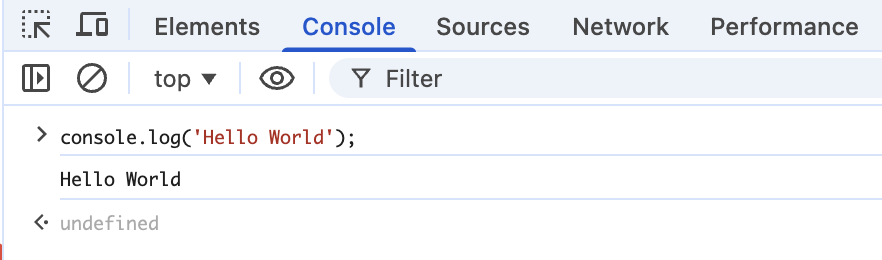
たった一行ですが、これがプログラミングの第一歩です。
記述ルールのポイントを解説
たった1行ですが、ここには大切なルールが3つ詰まっています。
- console.log(…):「コンソール画面に(カッコの中身を)出力しなさい」という命令(関数)です。
- ” “(ダブルクォーテーション):プログラムの中で「ただの文字」として扱いたい部分は、この記号で囲む必要があります。これを忘れるとエラーになります。
- ;(セミコロン):日本語の「。」と同じで、命令の終わりを意味します。JavaScriptでは省略可能な場合も多いですが、基本として付ける癖をつけておくとバグを防げます。
実務における「Console.log」の重要性
「画面に文字が出るだけで何に使うの?」と感じるかもしれませんが、実はこの console.log は、現場のエンジニアも毎日使うほど重要なものです。
プログラムの中身を可視化するため
複雑なプログラムを書いていると、目に見えない部分でデータがやり取りされます。 「今、この変数にはどんな数字が入っているのか?」「この条件分岐はちゃんと動いているのか?」を確認するために、console.logを使って中身を画面に吐き出させます。
バグを見つける「デバッグ」の必需品
「ボタンを押しても反応しない」といった問題(バグ)が発生した時、開発者はコードのあちこちにconsole.logを仕込みます。 コンソールに情報が表示されるかどうかで、「どこまで正常に動いていて、どこから壊れているのか」を特定します。プログラミングの上達において、「中身を覗き見る方法」を最初に知ることは、最強の武器を手に入れることと同じなのです。
少し応用!コンソールでできる他のこと
せっかくなので、文字を出す以外のJavaScriptも少し体験してみましょう。コンソールは「高機能な計算機」としても使えます。
計算をさせてみる
コンソールに100 + 200と打ってEnterを押してみてください。即座に300と返ってきます。
掛け算は * 、割り算は / を使います。
ポップアップを出してみる
次のコードを入力してみてください。
alert("プログラミング成功!");ブラウザの画面上部にメッセージボックスが表示されましたか?これはJavaScritがブラウザという「ソフト」時代を操作している証拠です。
まとめ:JavaScriptの学習はここから始まる
今回は、環境構築なしで今すぐJavaScriptを始める方法を解説しました。
- JavaScriptはWebサイトに「動き」を与える必須の言語
- ブラウザの「デベロッパーツール」が最高の練習場所
- まずは「console.log」で命令を出す感覚を掴むのが第一歩
プログラミングと聞くと、「黒い画面に難しい数式が並んでいる」というイメージを持たれがちですが、実際にはこのように非常に身近なツールで始めることができます。
まずはこの「自分で書いた命令で、パソコンが反応した!」という感動を大切にしてください。この小さな積み重ねが、将来的にWebサイト制作やアプリ開発といった大きな成果に繋がっていきます。