「要素の外側に余白を作りたいのに、なぜか内側が広がってしまう……」
「marginとpadding、どちらを使えばいいのかいつも迷う」
「指定したwidth(幅)よりも、実際の表示が大きくなってしまうのはなぜ?」
CSSでレイアウトを組み始めると、誰もが一度は「余白」の扱いに頭を悩ませます。この問題を解決する鍵となるのが、「ボックスモデル」という考え方です。
Webサイト上のすべての要素(見出し、段落、画像など)は、実は目に見えない「四角い箱(ボックス)」の中に収まっています。この箱の構造を正しく理解すれば、自由自在に要素の間隔をコントロールできるようになります。
本記事では、初心者の方が最も混同しやすい margin と padding の決定的な違いから、サイズ計算の落とし穴、そして現代のWeb制作に欠かせない box-sizing の設定まで、分かりやすく解説します。
全ての基本「ボックスモデル」の正体
Webページ上の要素は、中心にある「コンテンツ」を3つの層が囲む構造になっています。これをボックスモデルと呼びます。
1-1. ボックスを構成する4つの要素
内側から順に、以下の4つのパーツで構成されています。
- コンテンツ(Content): テキストや画像そのものが入る領域。
- パディング(Padding): コンテンツと境界線(Border)の間の「内側の余白」。
- ボーダー(Border): 要素を囲む「境界線」。
- マージン(Margin): ボーダーの外側にある、隣の要素との「外側の余白」。
1-2. なぜこの構造を知る必要があるのか?
例えば、ボタンを作るときに「文字と枠線の距離」を広げたいなら padding を使い、「ボタンとボタンの距離」を広げたいなら margin を使います。この使い分けができないと、背景色の範囲がおかしくなったり、レイアウトが崩れたりする原因になります。
padding(内側の余白)の使い方と特徴
padding は、要素の「中身」を広げるための余白です。
2-1. 背景色が適用される領域
ここが最大のポイントです。要素に background-color(背景色)を指定している場合、paddingの領域にも背景色が付きます。 「文字の周りに色付きの余白を作りたい」という場合は、必ず padding を使用します。
2-2. paddingの書き方(ショートハンド)
上下左右を個別に指定することも、まとめて指定することも可能です。
/* 4方向バラバラに指定 */
padding-top: 20px;
padding-right: 15px;
padding-bottom: 20px;
padding-left: 15px;

/* まとめて指定(ショートハンド) */
padding: 20px 15px; /* 上下20px、左右15px */
padding: 10px 20px 30px 40px; /* 上・右・下・左の時計回り */
margin(外側の余白)の使い方と特徴
margin は、その要素と「外の世界」との距離を保つための余白です。
3-1. 背景色は適用されない
margin はボーダーの外側の空間なので、要素に設定した背景色はここには反映されません。常に「透明な空間」として扱われます。
3-2. 要素を中央に寄せる「margin: auto」
ブロック要素(div など)を画面の真ん中に配置したいとき、実務で非常によく使われるテクニックです。
.container {
  width: 80%;
  margin: 0 auto; /* 上下は0、左右は自動(中央寄せ) */
}
【注意】マージンの相殺
初心者が最も驚く現象の一つです。上下に並んだ要素にそれぞれ margin を設定した場合、余白は「足し算」されず、「大きい方の数値」が優先されます。(※左右の余白では起こりません)
width(幅)計算の落とし穴:実際のサイズはどう決まる?
「widthを300pxに指定したのに、実際にはもっと大きく表示される……」
これは、CSSのデフォルト設定ではwidthの中にpaddingやborderが含まれていないからです。
デフォルトのサイズ計算式
標準的な設定(content-box)では、要素の本当の横幅は以下のように計算されます。
実際の幅 = width + 左右padding + 左右border
(例)width: 300px, padding: 20px, border: 5px の場合
実際の表示値は350pxになってしまいます。これが原因で、横並びにしたい要素が入り切らずに下に落ちてしまう(レイアウト崩れ)が多発します。
解決策:box-sizing: border-box
現代のWeb制作では、この計算の狂いを防ぐために、box-sizing: border-box; を指定するのが常識です。これを使うと、 width の数値の中にpaddingとborderが収まるようになります。
/* 全ての要素に適用するのが一般的 */
* {
  box-sizing: border-box;
}
この一行をCSSの冒頭(リセットCSS)に入れるだけで、サイズ計算のストレスから解放されます。
marginとpadding、どっちを使うべき?迷った時のチェックリスト
迷った時は、以下の3つの基準で判断しましょう。
| 判断基準 | padding(内側) | margin(外側) |
|---|---|---|
| 背景色を付けたいか? | 付ける | 付けない(透明) |
| クリック範囲に含めたいか? | 含める | 含めない |
| 枠線の外か内か? | 枠線の内側 | 枠線の外側 |
例えば、スマホサイトのボタン。押しやすくするために余白を作りたい場合は、クリックできる範囲が広がる padding を使うのが正解です。
実践:ボックスモデルを意識したカードデザイン
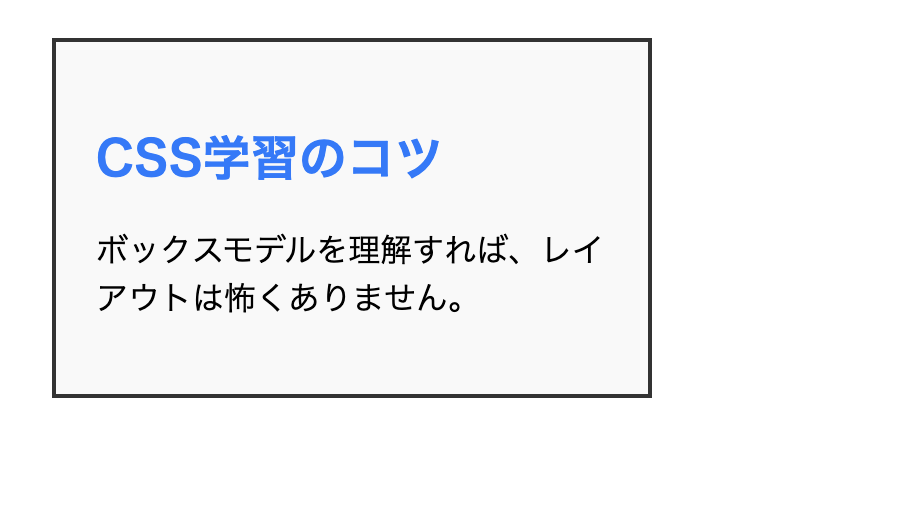
これまでの知識を組み合わせて、ブログの「記事カード」のようなパーツを作ってみましょう。
HTML:
<div class="card">
  <h2>CSS学習のコツ</h2>
  <p>ボックスモデルを理解すれば、レイアウトは怖くありません。</p>
</div>
CSS:
.card {
  box-sizing: border-box;
  width: 300px;
  background-color: #f9f9f9;
  border: 2px solid #333;

  /* 内側に余裕を持たせる(背景色が乗る) */
  padding: 20px;

  /* カード同士の距離を空ける(透明な空間) */
  margin: 20px;
}

.card h2 {
  /* 見出しの下だけに少し余白を作る */
  margin-bottom: 10px;
  color: #007bff;
}
まとめ:余白を制する者はCSSを制す
今回は、CSSレイアウトの根幹である「ボックスモデル」と、margin・padding の違いについて解説しました。
- ボックスモデルは、コンテンツ、パディング、ボーダー、マージンの4層構造。
- paddingは内側の余白。背景色が付き、クリック範囲にもなる。
- marginは外側の余白。要素同士の距離を保つ。
- box-sizing: border-box を設定して、サイズ計算を楽にしよう。
余白の感覚が身につくと、Webサイトの「読みやすさ」と「美しさ」は劇的に向上します。まずはデベロッパーツールを使って、有名サイトがどのような padding と margin を使い分けているか覗いてみてください。