
Visual Studio Code(VSCode)をインストールした直後の状態は、いわば「磨かれる前の原石」です。世界最強のエディタと称されるVSCodeですが、デフォルトのままでは英語表記であったり、保存を手動で行う必要があったりと、現代の開発スピードには追いつけない部分も多々あります。
プロのエンジニアがVSCodeを愛用するのは、「自分好みの最強のコックピット」に作り変えることができるからです。本記事では、エンジニア知識をフルに活用し、初心者の方でも迷わず、かつプロレベルの効率を手に入れられる「究極の初期設定」を徹底解説します。
この記事を読み終える頃には、あなたのVSCodeは驚くほど快適で、コードを書くのが楽しくて仕方がないツールに進化しているはずです。
VSCodeの初期設定とは?
プログラミングを始める際、多くの人が「とりあえずインストールしたから書き始めよう」と考えます。しかし、VSCodeにおいて初期設定は、料理人が包丁を研ぐのと同じくらい、あるいはそれ以上に重要なプロセスです。
なぜ初期設定が必要なのか
VSCodeは、あらゆるプログラミング言語や開発スタイルに対応できるよう、あえて「最小限の構成」で提供されています。
初期設定を行う最大の目的は、「思考を妨げるノイズを排除し、書くことだけに集中できる環境を作ること」にあります。
例えば、コードを書くたびにタイピングミスを心配したり、インデント(字下げ)のズレを手動で直したりするのは、本来人間がやるべき作業ではありません。これらを自動化し、機械に任せるための準備が初期設定なのです。
そのままだと使いにくい理由
デフォルトの状態には、以下のような「使いにくさ」が潜んでいます。
- 言語の壁:メニューがすべて英語のため、設定変更一つに時間がかかる。
- 手動保存の呪縛:Ctrl + S(MacはCmd + S)を押し忘れて、ブラウザに反映されず数分悩むといったロスが発生する。
- 視認性の低さ:標準のフォントや配色は、長時間の作業では目が疲れやすく、バグを見落とす原因になる。
- 無駄な手作業:コードの整形やタグの閉じ忘れ確認など、自動化できるはずの作業を手動で行うことになる。
これらのストレスを一つずつ解消していくことで、あなたの開発速度は劇的に向上します。
VSCodeの初期設定の全体像
本記事では、初心者から中級者までが等しく恩恵を受けられる設定を、優先順位が高い順に構成しています。
- 日本語化:ツールを「相棒」にするための第一歩。
- テーマ変更:モチベーションと視認性を最大化する外観設定。
- フォント設定:1文字の読み間違いを防ぐためのエンジニアのこだわり。
- 自動保存(Auto Save):「保存忘れ」という概念を人生から消し去る設定。
- フォーマッター(Prettier):誰が書いても美しいコードに自動で整える魔法。
- 厳選拡張機能:最低限入れておくべき、開発を支えるツール群。
これらを一通り設定するだけで、現場でも通用する「標準的な開発環境」が出来上がります。
VSCodeの初期設定① 日本語化
まず最初に行うべきは、インターフェースの日本語化です。英語のままでも使えないことはありませんが、設定項目の検索やエラーメッセージの理解を早めるために、日本語化は必須と言えます。
Japanese Language Pack導入方法
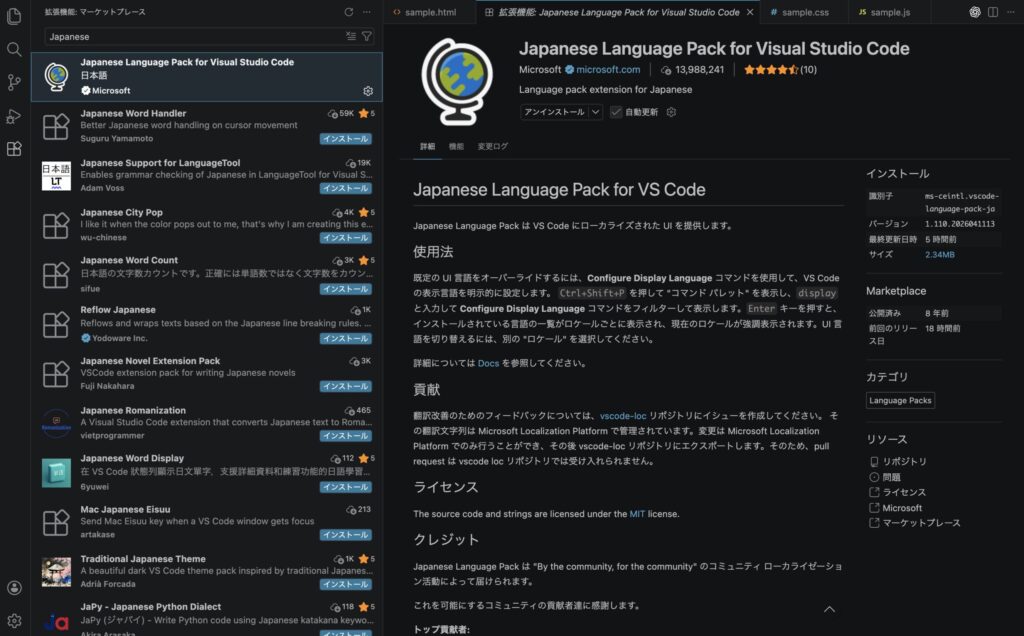
VSCode内で「拡張機能」から日本語化パックをインストールします。
- 左側のサイドバーにある四角いアイコン(Extensions)をクリックします。
- 検索窓「Japanese」と入力します。
- 地球儀のようなアイコンの「Japanese Language Pack for Visual Studio Code」が表示されるので、「Install」をクリックします。
- 右下に「Restart Now」というボタンが出るので、それをクリックして再起動します。
これだけで、すべてのメニューが親しみやすい日本語に切り替わります。
日本語にならない場合の対処
もし再起動しても日本語にならない場合は、以下の操作を試してください。
- Ctrl + Shift + P(Macは Cmd + Shift + P)を押して「コマンドパレット」を開きます。
- 「display」と入力し、「Configure Display Language(表示言語を構成する)」を選択します。
- 候補から「ja」を選択して再起動してください。
VSCodeの初期設定② テーマ変更
エンジニアにとって、エディタの配色は「作業効率」に直結します。
ダークテーマ / ライトテーマ
VSCodeには標準で「Dark(黒背景)」と「Light(白背景)」のテーマが用意されています。
- ダークテーマ: 画面の発光が抑えられるため、長時間画面を見続けるエンジニアに最適です。現在の主流です。
- ライトテーマ: 明るい場所での作業や、紙の資料に近い感覚で作業したい場合に適しています。
設定は、左下の歯車アイコン > テーマ > [配色テーマ] からいつでも変更可能です。
見やすさの重要性(シンタックスハイライト)
テーマを変える真の目的は、単なる好みではなく「色のコントラスト」です。
良いテーマは、変数、関数、文字列などをはっきりと異なる色で表示(シンタックスハイライト)してくれます。これにより、コードの構造を直感的に把握できるようになり、単純な記述ミスを即座に発見できるようになります。
VSCodeの初期設定③ フォント設定
コードは「書く時間」よりも「読む時間」の方が長いと言われています。そのため、フォント設定を疎かにしてはいけません。
おすすめフォント
プログラミング専用のフォントを使うことを強くおすすめします。プログラミング用フォントは、1(数字のいち)とl (英数字のエル)、0(数字のゼロ)とO (英大文字オー)が明確に区別できるように設計されています。
- Cascadia Code: Microsoftが開発した最新のフォント。
- Fira Code: 「リガチャ(合字)」に対応しており、 => が矢印のように表示されるのが特徴です。
- BIZ UDゴシック:日本語のコメントも見やすく、多くの開発者に支持されています。
行間・文字サイズ
デフォルトの行間は少し詰まりすぎています。
- Font Size:14〜16くらいが一般的です。
- Line Height:1.5〜1.8倍程度に設定すると、コードが劇的に読みやすくなります。
VSCodeの初期設定④ 自動保存(Auto Save)
「保存し忘れて、ブラウザを確認したら変更されていなかった」という経験は誰しもが通る道です。VSCodeでは、この悩みを設定一つで解消できます。
auto save設定
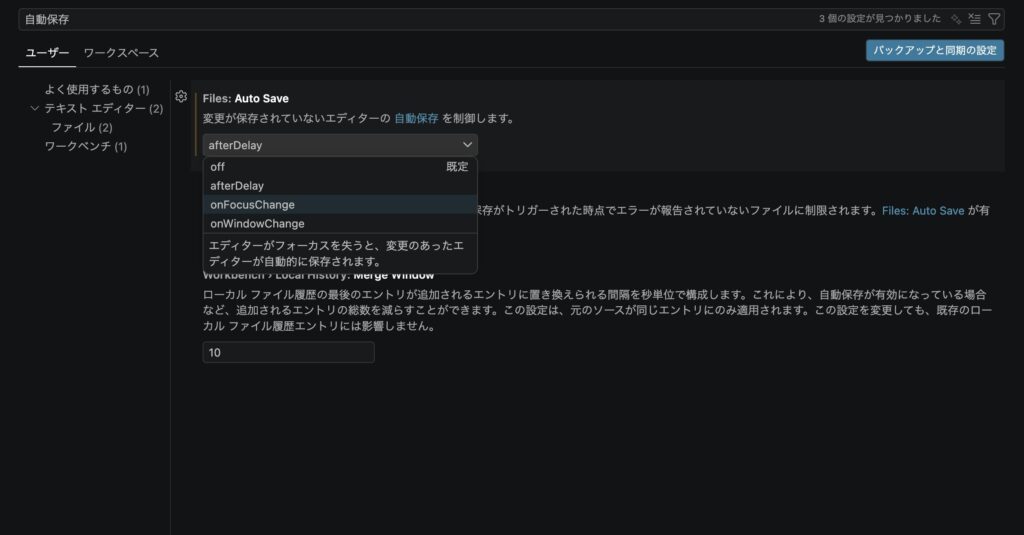
設定画面で「Auto Save」を検索し、以下の設定に変更しましょう。
- onFocusChange: エディタから他の画面(ブラウザなど)に切り替えた瞬間に保存。
- afterDelay: 指定した時間(例えば1秒後)に自動で保存。
おすすめは onFocusChange です。これにより、「コードを書く → ブラウザを見る」という動作の間に保存が完了しているため、保存作業そのものが不要になります。
保存忘れ防止メリット
自動保存を導入すると、ファイルの横に出る「白丸(未保存マーク)」を気にする必要がなくなります。精神的な負荷が減り、思考のテンポを崩さずに開発に没頭できるようになります。
VSCodeの初期設定⑤ フォーマッター設定
「美しいコード」は、バグが少なく、読みやすいものです。しかし、自分ですべてのインデントを整えるのは苦行です。ここで登場するのが「Prettier(プリティアー)」です。
Prettier導入
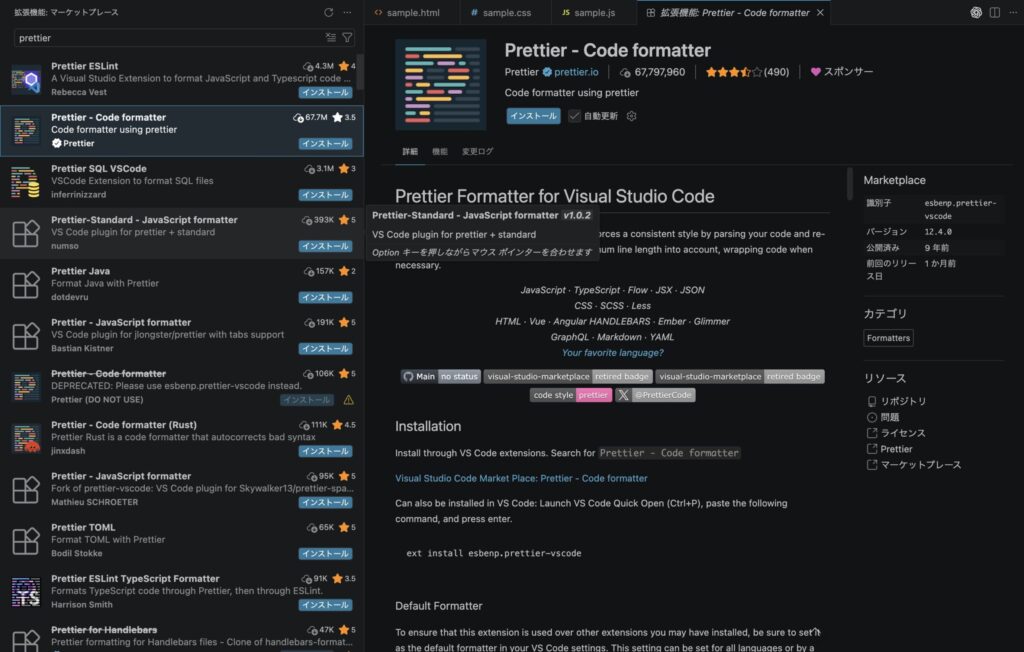
拡張機能から「Prettier – Code formatter」をインストールしてください。これは、コードを保存した瞬間に、世界標準の綺麗なルールに従って自動で整形してくれるツールです。
自動整形の設定(Format On Save)
インストールしただけでは自動で動きません。以下の設定を必ずセットで行ってください。
- 設定で「Format On Save」を検索し、チェックを入れます。
- 「Default Formatter」を検索し、
Prettier - Code formatterを選択します。
これで、あなたがどれほど乱雑にコードを書いても、保存の瞬間にシュッと整列するようになります。これは一度体験すると元には戻れないほど快適です。
VSCodeの初期設定⑥ 拡張機能
「入れすぎ注意」ですが、初心者がこれだけは入れておくべきという2つを厳選しました。
Live Server
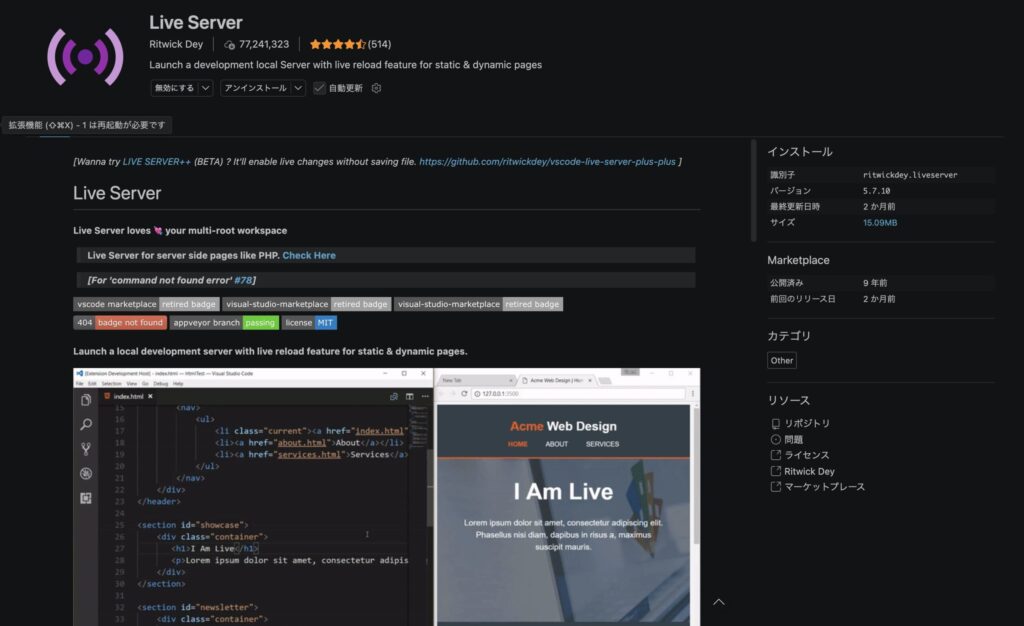
HTML/CSSを書くなら必須です。
通常、コードを変更したらブラウザの更新ボタンを押す必要がありますが、これがあれば「保存と同時にブラウザが勝手にリロード」されます。デュアルディスプレイ環境であれば、コードを書いた瞬間に右側の画面が書き換わる魔法のような体験ができます。
Auto Rename Tag
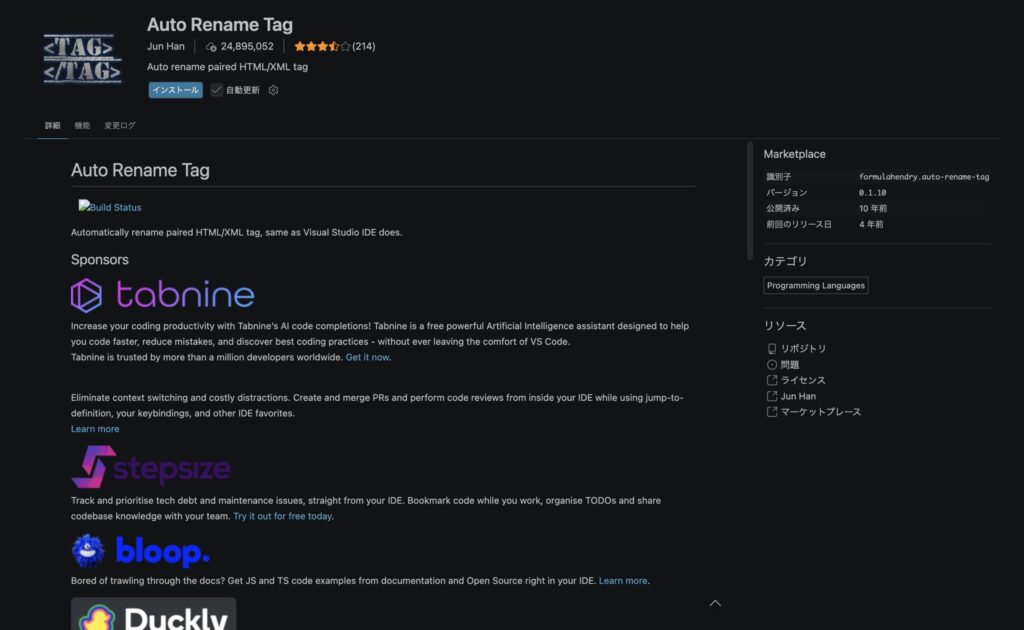
HTMLの開始タグ(例:<div>)を書き換えると、対応する閉じタグ(例:</div>)も同時に書き換えてくれるツールです。
「閉じタグを直し忘れてレイアウトが崩れる」という、初心者によくあるミスを物理的に防いでくれます。
【関連記事】
おすすめの拡張機能については「VSCodeおすすめ拡張機能10選【Web制作が快適になる】」でも解説しています。
VSCodeの初期設定をさらに快適にする設定(+α)
ここからは、さらに画面をスッキリさせ、集中力を高めるための「プロの小技」です。
ミニマップOFF
右側に出るコードの縮小図(ミニマップ)は、短いコードを書いている間は画面を占有するだけの邪魔な存在になりがちです。 設定から「Minimap: Enabled」のチェックを外すと、作業領域が広がり、視界がクリアになります。
行番号表示
デフォルトでONになっていますが、エラーが発生した際に「⚪︎行目にエラーがあります」と指示されるため、行番号は必ず表示したままにしておきましょう。
ワードラップ(折り返し設定)
コードが長くなったときに、横にスクロールしないと見えないのはストレスです。 「Editor: Word Wrap」を「on」に設定しましょう。画面端で自動的に折り返されるようになり、常に全容を把握できるようになります。
まとめ
VSCodeの初期設定は、単なる「日本語化」に留まりません。
- 日本語化で理解を助ける
- 自動保存とフォーマッターで単純作業を自動化する
- テーマとフォントで読みやすさを追求する
これらの設定を最初に行うことで、あなたは「コードを綺麗に書くこと」に気を取られることなく、「プログラミングの本質的なロジックを考えること」に脳のメモリを割けるようになります。
プロの開発環境を整えることは、上達への一番の近道です。ぜひ、今日の設定をもとに、あなただけの最高のVSCodeを作り上げていってください。