
いまエンジニアやWeb製作者の間で話題になっているAIネイティブコードエディタ「Cursor(カーソル)」。
ChatGPTなどの生成AIを開発に組み込むスタイルは珍しくなくなりましたが、Cursorの凄さは「ただエディタの横にチャット欄がついているだけ」というレベルを遥かに凌駕しています。
しかし、これから導入しようと考えている方や、使い始めたばかりの方にとっては、以下のような疑問や戸惑いがあるはずです。
- 「ぶっちゃけ、VSCodeにAIのプラグインを入れるのと何が違うの?」
- 「機能が多すぎて、どの機能をどう使えば本当に開発が早くなるのか分からない」
- 「実務や個人開発で、プロが本気でヘビロテしている神機能を知りたい」
結論から言うと、Cursorは私たちの「タイピングする時間」「エラーをググる時間」「複数ファイルをコピペで往復する時間」を徹底的に削ぎ落としてくれるツールです。
本記事では、VSCodeからCursorへと完全にメイン環境を移行した筆者の視点から、「マジで開発効率が上がった」便利機能を7つに厳選して徹底解説します!
Cursorを使い始めたきっかけ
私は実務や個人開発において、カスタマイズ性や豊富な拡張機能、そして軽快な動作が抜群な「VSCode」を使用していました。しかし、時代の潮流とともに開発の現場にもAIの波が押し寄せ、GitHub Copilotを導入したり、ブラウザのChatGPTにコードをコピペしてバグを修正してもらったりする「AIを取り入れた開発」に強い興味を持つようになりました。
そんな中、新たなエディタとして話題に上がってきたCursor(カーソル)です。
最初は「単にチャット機能が付いただけのエディタだろう」と半信半疑でしたが、試しに触ってみてその実力に一瞬で圧倒されました。今では無料枠を使い切り、迷わず「Cursor Pro」を契約してフル活用しています。
今回は、そんな私がCursorを使い始めて「これなしではもう開発できない!」と本気で感動した便利機能を7つに厳選してご紹介します。
Cursorを使って感じたこと
Cursorを一言で評価するなら「単なるAIチャットツールを組み込んだエディタではなく、開発フローそのものを根底から変えてしまうツールです。
ブラウザとエディタを往復する無駄な時間は一切なくなりました。エディタがコードの文脈(コンテキスト)を最初から完全に理解してくれているため、開発者は「次に何をすべきか」を人間の言葉で指示するだけでよくなります。
では、実際に私の開発スピードを何倍にも跳ね上げてくれた、具体的な7つの機能を見ていきましょう。
Tab補完(Cursor Tab)
Tab補完とは
タイピング中に、AIが「次に書きたいであろう数行のコード」を先回りして予測し、画面に薄いグレーの文字で提案してくれる機能です。
実際に便利だった場面

関数の作成時、名前をconst fetchUserData = と打ち込んだだけで、引数の設定から中の非同期処理、エラーハンドリングまでの10行近いコードがグレーで一瞬で提案されます。
開発者はコードを目で確認し、問題がなければキーボードのTabキーを1回ポンと叩くだけ。1文字ずつタイピングする手間が劇的に減りました。
VSCodeとの違い
VSCodeの標準的なコード補完は、単語の予測(スニペット)やメソッド名の提示が限界です。しかしCursorのTab補完は、プロジェクト内の他のファイルの書き方や、定義されている型を読み取った上で「文脈に添った正確な塊」を提案してくれます。その制度は、従来の補完機能とは完全に一線を画しています。
Rules機能(.cursor/rules)
Rules機能とは
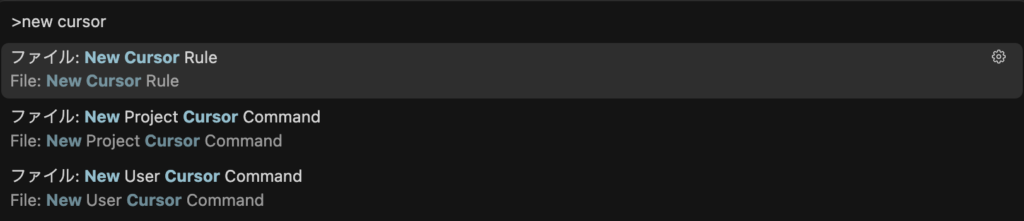
プロジェクト固有の開発ルールや規約を、AIに事前に学習させておくことができる機能です。最新仕様では、プロジェクトルートの.cursor/rulesディレクトリ配下に.mscという形式のファイルでルールを配置することで、AIの挙動を厳格に制御できるようになっています。
コマンドパレットやCursorの設定からもルールを決めることができます。
毎回説明しなくて済むメリット
AIにコードを書いてもらう際、毎回「回答は日本語で」「TypeScriptはany禁止」「Tailwind CSSを使って」といった指示(プロンプト)を添えるのは面倒ですよね。 Rules機能を使えば、AIがその制約を常に頭に入れた状態で動いてくれるため、短い指示を出すだけで最初から100%自分好みの、プロジェクトの規約に沿ったコードを出力してくれます。
最新ドキュメントを瞬時に参照できる機能(Docs機能 / @Docs)
Docs機能とは
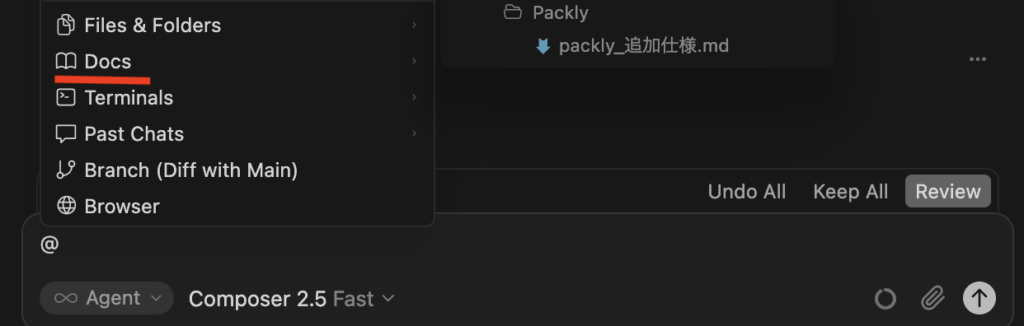
チャット欄やインライン生成の画面で@Docs(または@からドキュメントを選択)と入力することで、外部ライブラリの最新の公式リファレンスや仕様書を、AIに直接読み込ませて参照できる機能です。
開発効率が上がった理由
これまでなら、ブラウザで公式ドキュメントを開き、英語のページをスクロールして仕様を確認し、それを自分のコードに当てはめる……という面倒な手順を踏んでいました。 Docs機能を使えば、ドキュメントを読み込んで理解するプロセス自体をAIに丸投げできるため、新しい技術やライブラリを導入する心理的ハードルと調査時間が劇的に減少します。
Agentモード
Agentモードとは
2026年現在のCursorにおける目玉機能の一つです。チャットやComposerのパネルで「Agent」トグルをONにしてタスクを指示すると、AIが単にコードを提案するだけでなく、自律的にファイルを読み書きし、必要に応じてターミナルコマンド(テスト実行やパッケージのインストールなど)まで自分で実行するモードです。
便利だった場面
「管理画面にCSVダウンロード機能をつけて」と大雑把なタスクを渡すだけで、Agentが自律的に動きます。
既存のコードを解析し、必要なライブラリが足りなければ「インストールしていいですか?」と確認を求めて(承認するとコマンドを実行)、処理ロジックの作成からボタンのUI配置まで、1回も人間がコピペすることなく完了させてしまいました。
【関連記事】
Composer機能(統合編集機能)
複数ファイル編集が楽
ショートカットCmd + I(WindowsはCtrl + I)で起動する「Composer(コンポーザー)」は、複数のファイルにまたがる変更を一括で生成・適用してくれる最強の編集画面です。
実際の活用例
APIのエンドポイント(URL)を新しく1つ追加する際、これまでは「①バックエンドのコントローラー」「②ルーティング設定」「③フロントエンドのAPI呼び出し関数」「④型定義ファイル」の4つのファイルを、人間が手動で開いてそれぞれ書き換える必要がありました。
Composerを使えば、「新しいユーザー一覧取得APIを実装して」と1行頼むだけで、これら4つのファイル全ての差分(Diff)を一画面に同時に吐き出してくれます。中身を確認して「Accept All」のボタンを押すだけで、全ファイルが一瞬で一括編集されます。
AIチャット履歴
過去の会話を参照できる
画面右側のチャットパネルでは、過去にAIとやり取りしたすべての会話がスレッド形式できれいに保存されています。
開発効率が上がった理由
「昨日、あのエラーを直したときのAIの解説文、何だっけ?」「先週作ったあの複雑な正規表現のプロンプトをもう一度使いたい」という場面がよくあります。
わざわざブラウザのChatGPTの履歴を探しに行ったり、メモ帳を漁ったりしなくても、エディタの横の履歴から一瞬で過去の文脈を掘り起こせるため、思考のコンテキストスイッチが発生せず、開発の集中力を維持できます。
Git連携・コミット支援
コミットメッセージ生成
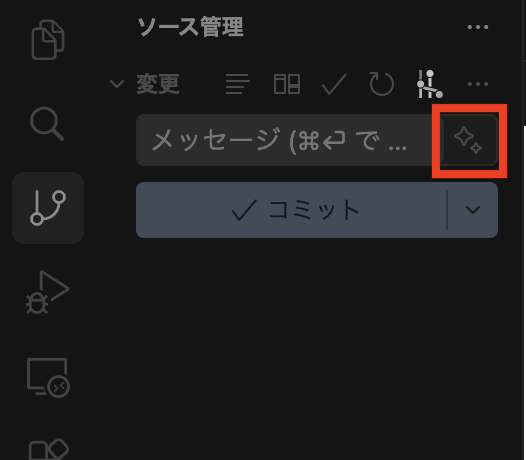
CursorはGitのソース管理画面とも深く統合されています。変更したファイルをステージングにあげた後、コミットメッセージの入力欄の横にあるAIアイコンをクリックするだけで、変更内容(Diff)を瞬時に読み取って、完璧なコミットメッセージを自動生成してくれます。
変更内容の把握
「何を変更したか」を人間よりも正確に箇条書きでまとめてくれるため、「feat: 〇〇機能の追加」「fix: 〇〇のバグ修正」といったセマンティックなコミットメッセージが数秒で作れます。毎日のコミット作業で@なんてメッセージを書こうかな…」とタイピングの手が止まる時間が完全になくなりました。
逆にあまり使っていない機能
私がCursor Proをほぼ毎日使用している中で「実はそこまで頻繁には使っていない機能」も教習します。
- Multitask(マルチタスクモード)
複数の独立した実装タスクをバックグラウンドで同時に並行処理させる機能ですが、個人開発の規模感だと、1つのタスクを「Plan ➔ Agent」の美しい一本道で終わらせていく方が頭の整理がつきやすく、衝突(競合)も起きないため、あまり出番がありません。 - 高度な推論による全自動デバッグ(過度なDebugモードの依存)
エラーが起きたとき、もちろんDebugモードは優秀ですが、大抵の場合は前述の「通常のチャット(Cmd + L)にエラーログをペッと貼り付けるだけで解決してしまいます。そのため、わざわざ重厚な自動デバッグ機能を立ち上げる機会は少なめです。
まず使うならどの機能がおすすめ?
Cursorには魅力的な機能が多いため、どこから触るべきか迷うはずです。あなたの習熟度に合わせて、以下の順番で試してみてください。
初心者向け(Cursorを触ったばかりの人)
- Tab補完:まずは普通にタイピングして、AIが先回りしてくる快感を味わってください。
- Chat(Cmd + L):ブラウザのChatGPTへのコピペを一切やめて、エディタの横で質問することの圧倒的な楽さに慣れましょう。
慣れてきた人向け(Cursorの真価を発揮したい人)
- Agentモード(Cmd + I 内で有効化):コピペの次元を超えた「タスクを丸投げして自律的に作ってもらう」という未来の開発を体験してください。
- Rules(.cursor/rules):プロジェクト専用の.mdcファイルを作成し、自分のコーディングスタイルをAIに完全に任せてみましょう。
まとめ
Cursorを使い始めて「特に便利だ」と感じた7つの機能のまとめです。
- Tab補完とGit連携で、日々の細かい「タイピングと作業の無駄」を徹底的に排除。
- Rules機能で自分好みのAIに育て、Docs機能(@Docs)で最新ライブラリの仕様も一瞬でインポート。
- AgentモードとComposer機能により、複数ファイルの一括自動生成という次元の違う開発速度を実現。
Cursorは、いまも毎日使っていますが、一度この快適さを知ってしまうと従来の環境には二度と戻れません。エンジニアとしての生産性を極限まで高めたい、個人開発のアイデアを最速で形にしたいという方は、ぜひこれらの機能を使いこなして異次元の爆速開発を体感してください!