
「AIを使ってプログラミングやWeb制作をもっと効率化したい」
「Claude Codeの名前は聞くけれど、VSCodeでどうやって導入するのか分からない」
そんな悩みをお持ちではありませんか?
Anthropicが提供するAIコーディングツール「Claude Code」は、ターミナル(CLI)から使う方法に加えて、いつも使っているVSCode(Visual Studio Code)と連携させることで、さらに直感的な開発体験を実現できます。
この記事では、Claude Codeの概要からVSCodeへの導入手順、実際にシンプルなWebページを構築する基本的な使い方、使用上の注意点までをわかりやすく解説します。
Claude Codeとは?
Claude Codeは、Anthropic社が開発したエージェント型のAIコーディング支援ツールです。
- 自然言語で依頼できる:「〜の機能を実装して」「このエラーを直して」と日本語で伝えるだけで作業を実行
- プロジェクト全体を把握:単一のファイルだけでなく、プロジェクト内のディレクトリ構造やファイルを読み込んで理解
- 自律的な作業支援:ファイルの読み書き、テストの実行、ターミナルコマンドの提案などをシームレスに行う
従来の「コードの断片を出力してもらい、自分でコピー&ペーストする」ツールから進化し、プロジェクト内を横断して自律的にコードを書き換えてくれる点が大きな特徴です。
Claude Codeと通常のClaudeチャットの違い
ブラウザで使う通常のClaude(Webチャット)とClaude Codeの違いを比較表にまとめました。
| 比較項目 | 通常のClaudeチャット | Claude Code(VSCode) |
|---|---|---|
| 主な使い方 | 質問・相談・文章作成 | プロジェクト内の実践的な開発作業 |
| コードの修正 | 生成されたコードを自分でコピーして適用 | 対象のファイルを自動・直接編集 |
| ファイルの扱い | コードや設定をチャット欄に貼り付ける | ワークスペース内の複数のファイルを直接調査 |
| 主な用途 | 概念の学習・調査・アイデア出し | 実コードの作成・修正・デバッグ・リファクタリング |
※実際の利用方法や拡張機能・CLIの設定によって使い勝手は多少異なります。
VSCodeでClaude Codeを使うメリット
- エディタを切り替えずに開発できる:ブラウザとVSCodeを行き来するストレスがない
- リアルタイムでコードを確認できる:AIが変更した箇所をGitのDiffのようにエディタ上で直接検証できる
- 既存のWeb開発環境をそのまま活かせる:普段使っているテーマや他の拡張機能(PrettierやLive Serverなど)と共存できる。
Claude CodeをVSCodeで使うための準備
導入を始める前に、必要な環境と気になる「料金」について確認しましょう。
必要なもの
- VSCode:最新バージョンにアップデートしておくことを推奨
- Claude Codeの拡張機能(または連携拡張機能)
- Claudeのアカウント / Anthropic APIキー:利用可能な認証手段
- インターネット接続環境
- Node.js環境(CLI経由で連携する場合):バージョン18以上を推奨
Claude Codeは無料で使える?
Claude Codeの導入を検討する上で一番気になるのが料金体系です。結論から言うと、Web版の無料アカウントだけでは継続的な利用が制限される場合があり、基本的には有料プランかAPI利用が基本となります。
- Anthropic APIキーを利用する場合:
従量課金制(使ったトークン量に応じて課金)。少額のデポジットをチャージして試すことができます。 - Claude Pro / Team サブスクリプション:
定額プランの特典としてClaude Code利用枠が含まれる場合があります(公式の最新リリース状況に依存します)。
※「Claude Proに加入していれば必ず無制限で使える」とは限りません。利用方法や最新のプラン規定については、導入時に必ずAnthropic公式の料金ページをご確認ください。
Claude CodeをVSCodeに導入する方法
ここからは、実際にVSCodeへClaude Codeを導入する手順を解説します。
手順1. VSCodeを起動する
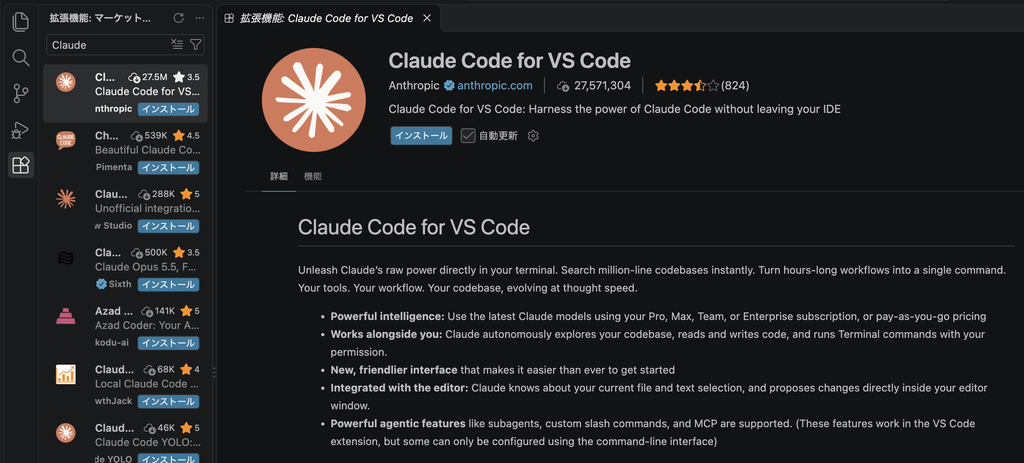
まずはVSCodeを起動し、画面左側のサイドバーにある「拡張機能アイコン」をクリックするか、ショートカットキー(Ctrl + Shift + X または Cmd + Shift + X)で拡張機能タブを開きます。
手順2. Claude Codeの拡張機能をインストールする
検索欄に「Claude Code」と入力します。
検索結果に表示された中から、提供元がAnthropic公式であることを確認し、「インストール(Install)」ボタンをクリックします。
手順3. Claude Codeを起動する
インストール完了後、アクティビティバー(サイドバー)にClaudeのロゴアイコンが追加されるか、コマンドパレット(Ctrl + Shift + P / Cmd + Shift + P)からClaude Code: Openを選択して起動します。
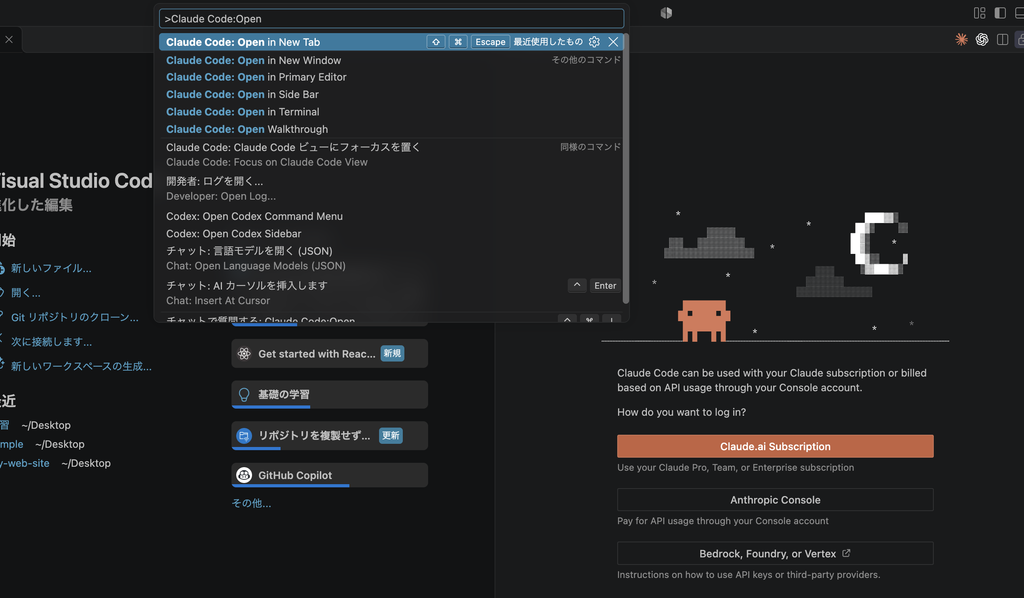
手順4. ログインして利用を開始する
初回起動時にアカウント認証画面が表示されます。
- 画面の指示に従い「Login」ボタンを押す
- ブラウザが立ち上がり、Claudeのアカウント認証ページ(またはAPIキー入力画面)が開く
- ログインを許可し、認証コードをコピーしてVSCode側に入力(またはブラウザ上で承認)する
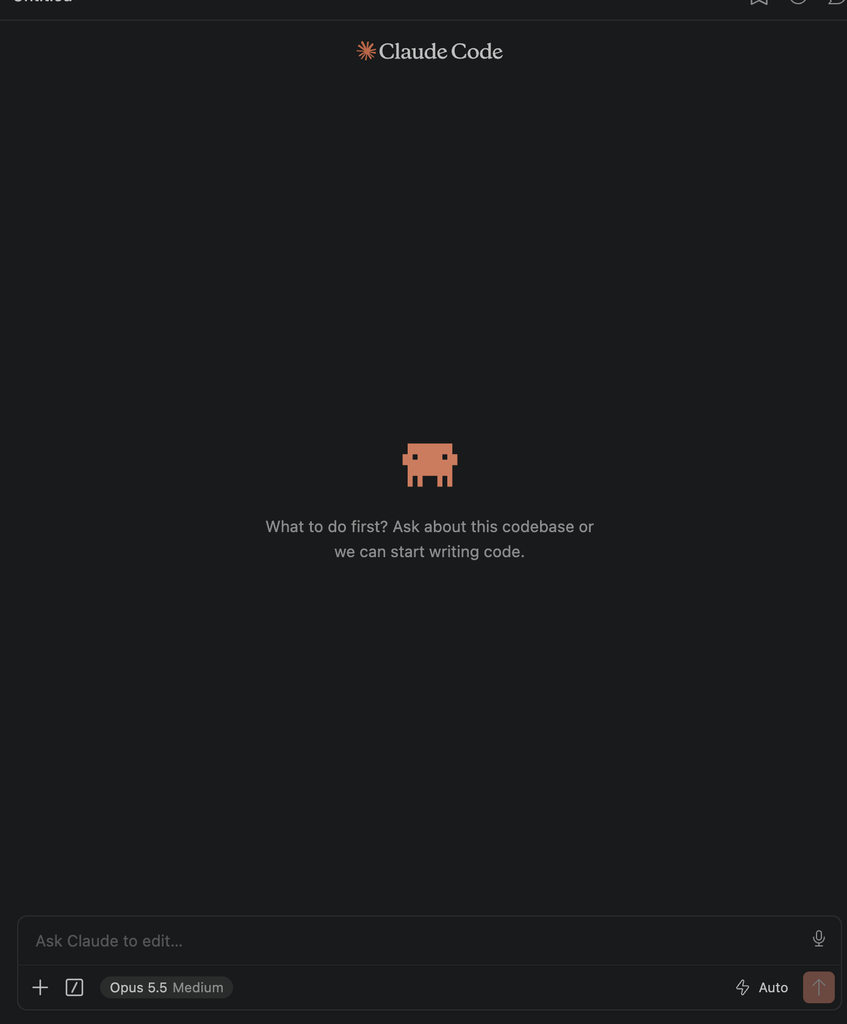
- VSCodeのパネルに「Ready」やチャット入力欄が表示されれば準備完了です!
手順5. 作業するプロジェクトを開く
VSCodeの「ファイル」 > 「フォルダを開く」から、開発を行いたいフォルダを開きます。
- 新しく試す場合:空のフォルダを作成してVSCodeで開く
- 既存プロジェクトで試す場合:万が一に備えてGitでバックアップ(コミット)をとってから開く
Claude Codeの基本的な使い方
無事に導入できたら、実際の開発作業でどのように活用するのか、4つの基本パターンを試してみましょう。
使い方1. コードについて質問する
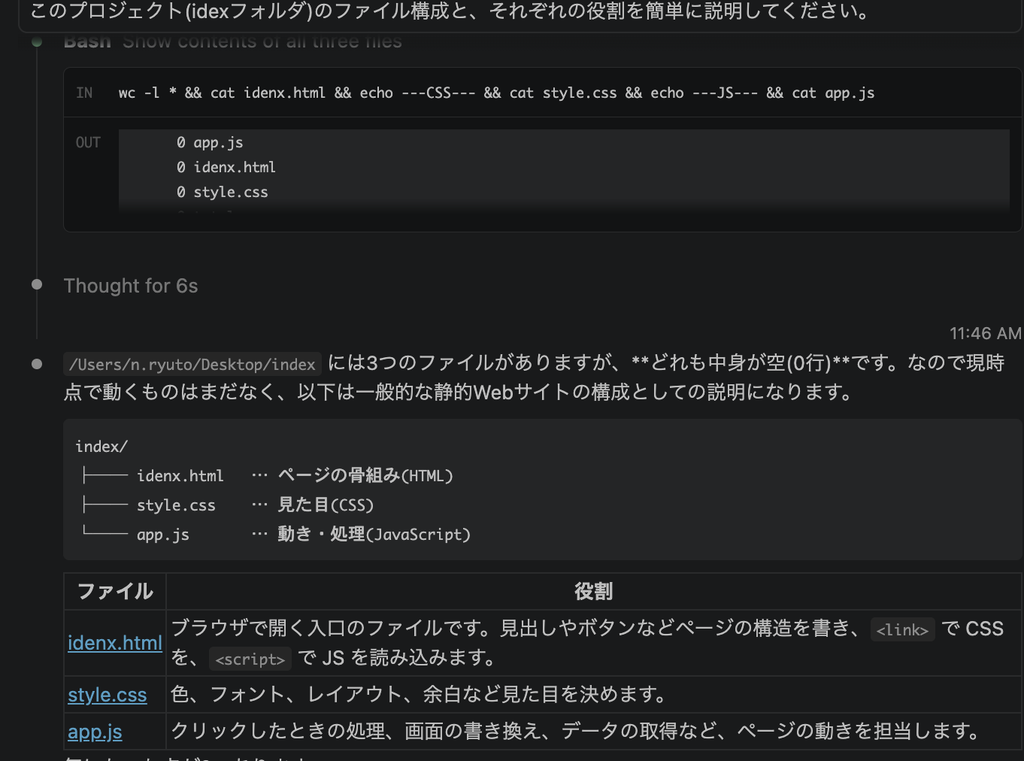
まずはプロジェクト構造の把握です。プロンプト入力欄に以下のように指示してみます。
入力例:「このプロジェクトのファイル構成と、それぞれの役割を簡単に説明してください。」
実行結果:
Claude Codeがワークスペース内のディレクトリをスキャンし、「index.htmlはブラウザで開く入り口のファイル、style.cssは見た目、app.jsはクリックしたときの処理」といったように、わかりやすく概要を解説してくれます。初めて触るオープンソースコードや過去のプロジェクトの解読に非常に役立ちます。
使い方2.コードを新しく作成する
次に、簡単なWeb画面を一から作成してもらいましょう。
入力例:「ボタンをクリックすると『こんにちは!』とメッセージが表示される、シンプルなWebページをHTML/CSS/JavaScriptで作成してください。」
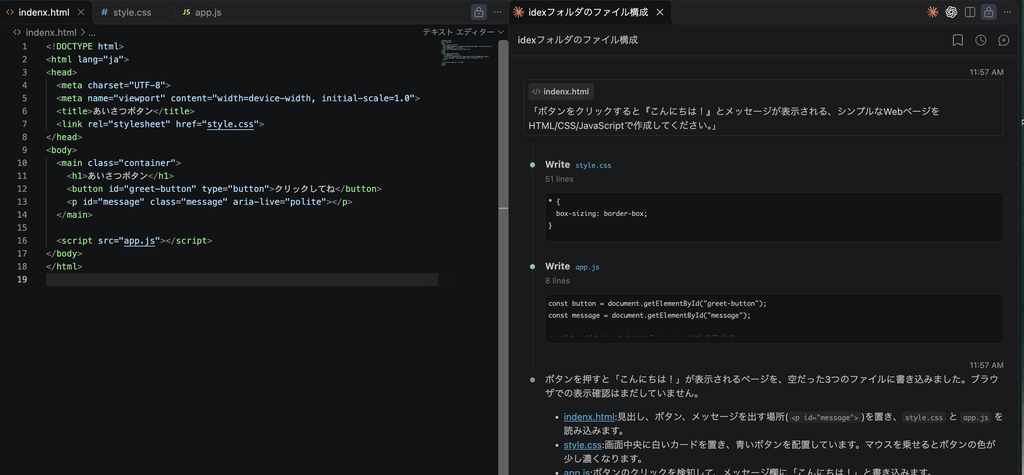
実行結果:
Claude Codeが自動的に index.html などのファイルを作成し、必要なコードを書き込んでくれます。ブラウザ(Live Server等)で開いてボタンを押すと、指定した通りにメッセージが表示されることが確認できます。
使い方3.既存のコードを修正する
作成したWebページに対して、追加の機能をリクエストしてみます。
入力例:「入力欄を追加し、ボタンを押した時に入力欄が空なら『名前を入力してください』と赤文字でエラーを表示するように修正してください。」
修正後のコード例(app.js):
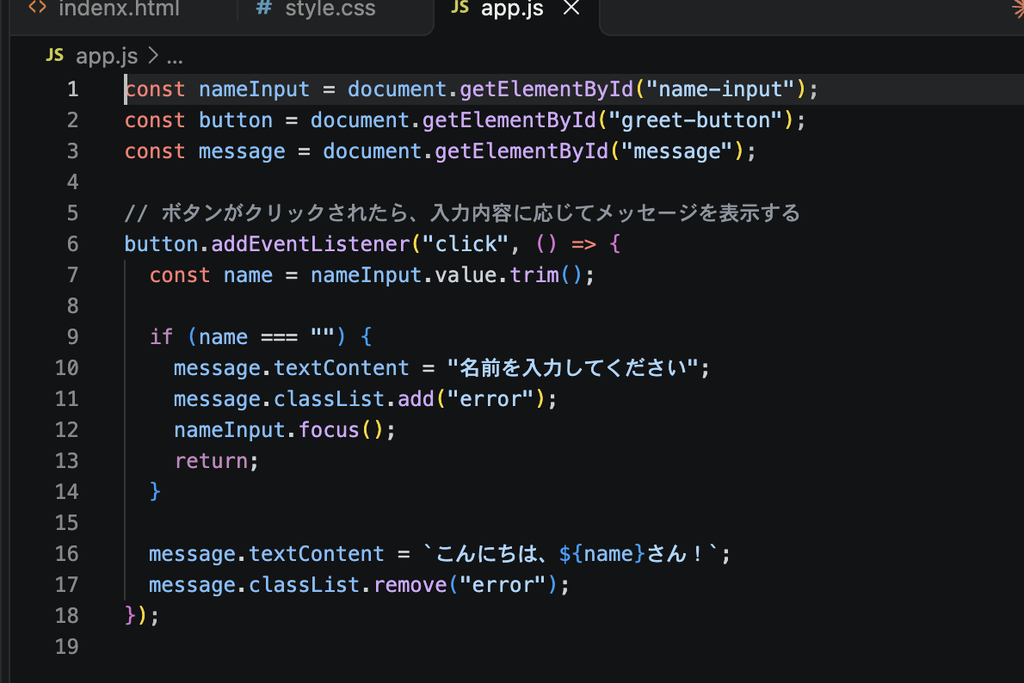
実行結果:
既存のHTMLに <input> タグを追加し、JavaScriptの条件分岐を自動で書き換えてくれました。Diff(差分)表示でどこが変わったのかを確認しながら「Accept(適用)」を押すだけで修正が完了します。
使い方4.エラーの原因を調べる
開発中にエラーが発生した場合も、そのまま丸投げして調査してもらえます。
入力例:「コンソールに Uncaught TypeError: Cannot read properties of null とエラーが出ました。原因を調べて修正してください。」
実行結果例:
「DOM要素の読み込みタイミング(HTMLが描画される前にJSが実行されている)が原因です」と理由を説明した上で、script タグに defer を付与するか DOMContentLoaded イベントで囲む修正案を提示・実行してくれます。
完成品:

実際にClaude Codeを使ってわかったこと
ここからは、実際にVSCode上でClaude Codeを使い込んで見えてきたリアルな使用感をお伝えします。
便利だと感じた点
- コンテキスト(文脈)理解が圧倒的に速い:自分で「このファイルを見て」と指定しなくても、関連するCSSやJSファイルを勝手に探して修正してくれる
- ターミナル連携が強力:エディタ内からビルドエラーやテスト結果を読み取り、自律的に修復してくれる
- 複数ファイルの一括修正が得意:コンポーネント分割されたプロジェクトでも矛盾なく変更を波及させられる
使っていて気になった点
- 指示が曖昧だと予期せぬファイルまで書き換わる:「綺麗にして」といった抽象的な指示だと、意図しない場所までリファクタリングされることがある
- トークン消費量(コスト)に注意が必要:プロジェクト全体を読み込むため、やり取りを重ねるとAPIトークンの消費が早くなる
- 生成コードの最終チェックは必須:動くけれどパフォーマンスやセキュリティ面で最適でないコードが出力されることがある
初心者が使うときに意識したいこと
- 変更前は必ずGitでコミットしておく:いつでも元の状態に戻せる安全策をつくる
- 一度に大きな変更を依頼しない:「まずレイアウトだけ」「次にボタン処理」と細かく区切る
- 提案されたコマンドを安易に実行しない:
rmコマンドや不要なパッケージインストールが含まれていないか目を通す - 「なぜそのコードになるのか」をAIに質問する:単に任せるだけでなく、自分の学習に繋げる
Claude CodeをVSCodeで使う際の注意点
安全にAI開発を進めるために、以下の3点は必ず守りましょう。
生成されたコードを必ず確認する
AIは人間と同じように間違えます。「動作するからOK」とするのではなく、意図しない処理やバグが含まれていないか、自分の目でコードを読む癖をつけましょう。
ファイルの変更やコマンドの実行に注意する
Claude Codeはローカル環境のファイルを直接操作する権限を持ちます。削除系コマンドや環境設定の書き換えが提案された場合は、実行前に内容をよく確認してください。
個人情報や機密情報を入力しない
APIキー、データベースのパスワード、顧客データや社外秘のソースコードをそのままチャット欄に入力しないよう注意してください(.env ファイルなどは .gitignore や設定で参照除外にしておくと安全です)。
Claude CodeをVSCodeで使う方法についてよくある質問
Q. Claude Codeは無料で使えますか?
基本的にAnthropicの従量課金(APIキー)や有料プランがベースとなります。お試しで使いたい場合は、初期クレジットを活用するかAPIに数ドルチャージして試すのがおすすめです。
Q. VSCodeにClaude Codeをインストール・起動できない場合は?
以下を確認してみてください。
- VSCodeのバージョンが最新か確認する
- Node.jsがインストールされているか確認する(CLI連携の場合)
- 社内プロキシやVPNが通信をブロックしていないか確認する
Q. Claude CodeとCursorはどちらがおすすめですか?
- Cursor:エディタ自体がAI特化型に改造されており、UIの完成度やコード補完(Tab補完)の速度を重視する人におすすめ。
- Claude Code (VSCode):慣れ親しんだVSCodeの環境・拡張機能を崩さず、より高度な「エージェント型(自律的な複数ファイル修正)」のパワーを活用したい人におすすめ。
Q. Claude Codeを使うのにプログラミング知識は必要ですか?
プログラミング完全未経験でも画面を作成することは可能です。ただし、AIが生成したコードの良し悪しを判断したり、意図しないバグを直したりするためには、HTML/CSSやJavaScriptの基礎知識があった方が何倍も使いこなせます。
まとめ
VSCodeで使うClaude Codeについてポイントを振り返ります。
- Claude CodeはVSCode上で自律的な開発支援をしてくれる強力なAIエージェント
- 拡張機能のインストールと認証(API/アカウント)を行うことで簡単に導入できる
- 質問・コード新規作成・修正・エラー調査まで一通りを自然言語で指示可能
- コードの丸投げは避け、Git管理と最終的な目視確認を徹底することが大切
AIに作業を任せられる部分は任せ、人間は「設計」や「動作チェック」に集中することで、これまでにないスピード感でWeb制作やアプリ開発が進められるようになります。
まずは無料枠や少額のAPI利用から、Claude CodeとVSCodeの連携を試してみてはいかがでしょうか!