
「AIを使ったコーディングツールを導入したいけれど、Claude CodeとCursorのどちらを選べばいいんだろう?」 「どちらもコードの生成や修正ができるみたいだけど、実際の使い勝手や得意分野はどう違うの?」
AIを活用した開発ツールとして大きな注目を集めているのが、Anthropicが提供するエージェント型ツール「Claude Code」と、AI機能を標準搭載したコードエディタ「Cursor」です。
一見するとどちらも「AIに指示を出してコードを書かせるツール」に思えますが、操作感や開発の進め方、得意とするアプローチには明確な違いがあります。
この記事では、両ツールを実際のWebアプリ開発で同時に使い倒し、操作性・コード生成能力・自由度・コストなどを徹底比較しました。最後まで読めば、あなたの開発スタイルに合ったツールがどちらなのかスッキリ整理できます!
まずは概要を把握できるように、基本的な違いを比較表にまとめました。
| 比較項目 | Claude Code | Cursor |
|---|---|---|
| 基本的な位置づけ | AIコーディングエージェント | AI統合型コードエディタ |
| 主な操作インターフェース | ターミナル(CLI) / VSCode拡張 | 専用エディタ画面(VSCodeベース) |
| 開発スタイル | AIに目的を伝え、自律的に作業を任せる | エディタでコードを見ながら会話・編集する |
| ファイル編集 | プロジェクト全体を走査して直接編集 | ファイル単位・選択範囲の編集+Composer |
| コマンド実行 | テストやビルドコマンドの提案・実行が可能 | エディタ統合端末での実行 |
| 導入の軽さ | 既存のVSCodeやターミナルにすぐ組み込める | 専用のCursorエディタをインストール |
| こんな人におすすめ | AIにまとまった作業や調査を任せたい人 | コードを見ながら手動とAIを併用したい人 |
※設定やバージョン、連携オプションによって利用感は変化します。
Claude CodeとCursorの違いとは?
まずは、それぞれのツールがどのようなコンセプトで作られているのか、基本的な特徴をおさらいしておきましょう。
Claude Codeとは?
Claude Codeは、Anthropic社が開発したエージェント型のAIコーディングツールです。
- プロジェクト全体のコードを自律調査: 単一のファイルだけでなく、プロジェクト内のディレクトリ構造やファイルを縦横無尽に読み込み
- コマンド実行・テスト支援: ターミナル上でビルドやテストのコマンド実行を提案・補助
- 自然言語での自律修正: 「〜の機能を実装して」「このエラーを直して」と伝えるだけで、複数ファイルにまたがる修正を自動で実行
ターミナル(CLI)またはVSCode上の拡張機能を通じて利用でき、「AIエンジニアに指示を出して作業してもらう」ような感覚で開発を進められるのが大きな特徴です。
関連記事:Claude CodeをVSCodeで使う方法 | 導入から基本的な使い方まで解説
Cursorとは?
Cursorは、VSCodeをベースにAI機能を深く統合した次世代のコードエディタです。
- 直感的なインライン編集 (
Cmd+K/Ctrl+K):コードの選択範囲に対してその場で指示を出して修正 - 高度なチャット画面 (
Cmd+L/Ctrl+L):プロジェクト全体のファイル(@Filesや@Codebase)を参照しながらAIと対話 - 一括生成機能 (Composer):複数ファイルに渡るコードを同時に修正・生成
筆者も普段からCursor Proプランをメインエディタとして愛用しており、手動でのコーディングとAIによる補完・生成をシームレスに行き来できる操作性に重宝しています。
Claude CodeとCursorの基本的な違い
大きな違いは「操作の主軸がどこにあるか」です。
- Claude Code: AIエージェントが主導。指示を受け取ったAIが自律的にファイルを読み込み、コマンドを実行し、まとめ修正を行います。
- Cursor: 人間(エディタ)が主導。エディタでコードを見ながら、「この部分を直して」「新しいファイルを作って」とインタラクティブに会話しながら作り込みます。
Claude CodeとCursorを比較する
実際の操作や機能面において、どのような使い心地の違いがあるのかを4つの視点で比較してみます。
操作方法の違い
- 起動と開始:
Cursorはアプリを起動すればすぐに協力なAI機能が使えます。Claude Codeはターミナルでclaudeと打ち込むか、VSCode拡張機能を開いてセッションを開始します。 - コード変更の確認:
Cursorはエディタ上と赤と緑のDiff(差分)がインラインでリアルタイム表示され、Accept / Rejectを直感的に選択できます。Claude Codeは変更されたファイル群と差分をまとめてログとして表示し、一括で承認・適用していく流れになります。
コードの生成・修正能力の違い
同一モデル(Claude 3.7 Sonnet / Opus等)を設定した場合、基礎的なコード出力能力自体に極端な差はありません。
しかし、「複数ファイルにまたがる修正」の際にはアプローチが変わります。
- Claude Code:ファイルの依存関係を自律的に発見するのが得意。「〇〇画面に新機能を追加して」と大雑把に頼んでも、関連するHTML/CSS/JSを漏れなく探して書き換えてくれます。
- Cursor:自分で参照したいファイル(
@filename)をコンテキストに明示的に含めることで、意図通りのピンポイントな修正を高精度で行えます。
使いやすさの違い
- 初心者への親しみやすさ: Cursorの勝利。視覚的なエディタ上でコードが書き換わる様子が見えるため、直感的に状況を把握しやすいです。
- 作業指示の省力化: Claude Codeの勝利。「何から手をつけるべきか分からないエラーの調査」など、状況整理から任せたい場合に指示文が短くて済みます。
4. 開発を進める際の自由度の違い
- 手動編集との組み合わせ:Cursorが圧勝。キーボードで直にコードを書きつつ、詰まった場所だけAIに頼むスタイルに最適です。
- 環境の柔軟性:Claude Codeが優位。VSCode以外のエディタを使っている場合や、SSH先のサーバー、Vim/Neovim環境、ターミナル作業を中心にしたい場合でも柔軟に導入できます。
実際に同じWebアプリを作って比較してみた
ここからは、実際に全く同じ仕様のWebアプリをゼロから開発し、完成までのプロセスと体験の違いを検証しました。
今回の比較条件と開発環境
- 作成するWebアプリ: タスク管理(To Do)アプリ(タスク追加・完了・削除・localStorage保存・フィルタリング機能)
- 使用言語: HTML5, CSS3, JavaScript
- 開発環境: macOS / VSCode (Claude Code用) & Cursor
Claude CodeでWebアプリを作成する
- 空のフォルダを用意し、ターミナルでclaudeを起動
- プロンプト:「HTML/CSS/JSを分けた構成で、localStorage保存とフィルタ機能がついたタスク管理アプリを作って」と指示
- Claude Codeが自動的にフォルダ構造を理解し、index.html、style.css、app.jsを一気通貫で生成
- 途中で「入力欄が空のときにエラーを出して」と追記指示を入れると、JSのバリデーションを自律修正
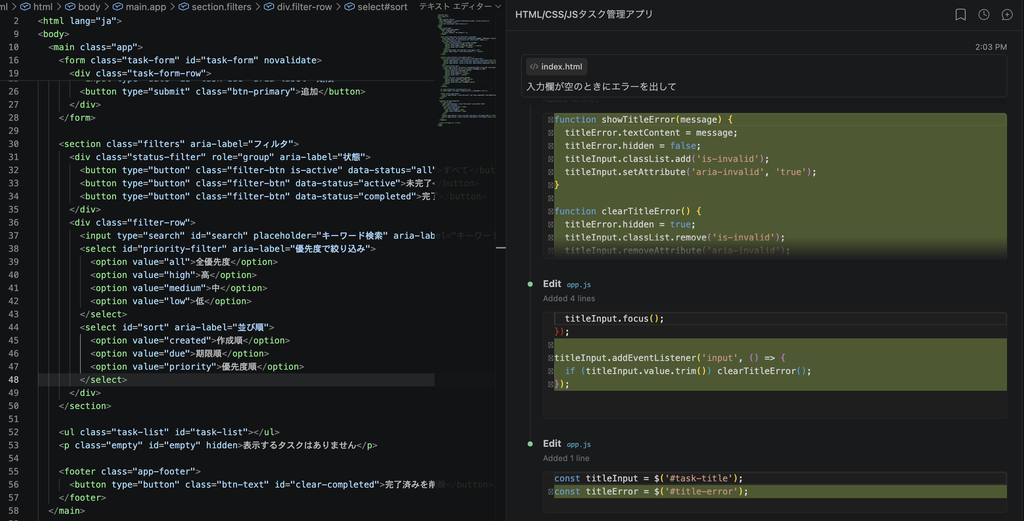
結果:わずか2回の指示で、人間がファイルを作成・コピーすることなく、完全に動作するタスク管理アプリが完成しました。
Cursorで同じWebアプリを作成する
- Cursorを起動し、空のワークスペースを開く
- Cmd + I(Composer)を開き、Claude Codeとまったく同じプロンプトを入力
- Composerが新規ファイル(index.html等)の作成提案を行い、各ファイルにコードが流し込まれる
- エディタ上で差分(Diff)を確認しながら「Accept All」をクリックしてファイルを保存
- ブラウザで確認しながら、特定のコード範囲を選択してCmd + Kで微調整
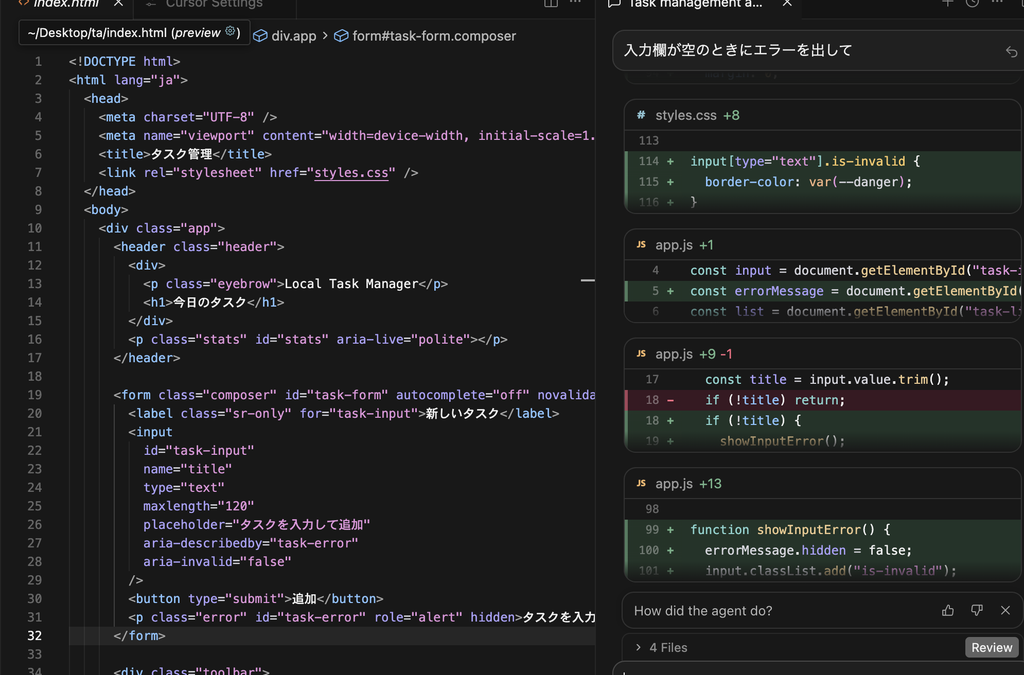
結果:作成されたアプリのクオリティは同等でしたが、Cursorは「どのファイルがどう書き換わるか」を視覚的に追いながら進められる安心感がありました。
Claude CodeとCursorはどちらがおすすめ?
🤖 Claude Codeがおすすめな人
- 「AIにまとめて作業を任せたい」エージェント志向の人
- ターミナルでの開発やコマンド操作に慣れている人
- 既存のVSCodeや別のエディタ環境をそのまま使い続けたい人
- 複雑なリファクタリングやエラー原因の調査を丸投げしたい人
💻 Cursorがおすすめな人
- エディタ上でコードを目視しながら、自分のペースで書き進めたい人
- 手動でのコーディングとAIの補完・生成をバランスよく組み合わせたい人
- 直感的なUI(Diff表示やインラインチャット)でストレスなく開発したい初心者〜中級者
- すでにVSCodeを使っていて、同じ操作感でさらに強力なAI機能が欲しい人
💡 両方を使い分ける(併用する)のも大いにアリ!
実は、これら2つのツールは競合させるだけでなく併用することも可能です。
- 普段のコード記述やUIデザインの調整:Cursor で快適にコーディング
- 新機能の大まかな骨組み作成や複雑なデバッグ・リファクタリング:Claude Code をターミナルから呼び出して実行
このように、シーンに応じて得意なツールに切り替える開発スタイルは、現在多くのシニアエンジニアの間でもスタンダードになりつつあります。
Claude CodeとCursorの料金を比較
ツールの選定において重要な「コスト」について比較します。
※2026年10月時点の公式公表情報に基づきます。料金やプラン内容は変更される可能性があるため、最新情報は公式サイトをご確認ください。
Claude Codeの料金構造
Claude Code自体は無料のCLIツールですが、動かすために以下のいずれかの契約が必要です。
- Claudeサブスクリプション利用 (Pro / Maxプラン): 月額 $20 (Pro) や $100〜 (Max) の定額プランに契約し、Claudeアカウントでログインして利用。一定の利用枠内で追加課金なしで動かせます。
- APIキー利用 (従量課金): Anthropic Consoleで発行したAPIキー(
sk-ant-...)を設定し、消費したトークン量に応じて支払う方式。使った分だけの課金になります。
※注意: サブスク契約をしていても、環境変数にAPIキーが残っているとAPI課金が優先される仕様があるため注意してください。
Cursorの料金構造
- Hobby (無料プラン): 無料枠の利用クレジット(制限あり)
- Proプラン: 月額 $20(年間契約等の場合割引あり)- 高速リクエスト利用枠+無制限低速利用
- Pro+ / Ultra / Teams: 月額 $60〜$200 / チーム向けプランなど、利用量に応じた上位プランが存在
コストを抑えて使うには?
最初は Cursorの無料プラン(Hobby) でエディタの操作感を試しつつ、すでに Claude Pro(月額$20) を契約している方なら、追加費用なしで Claude Code を手元のVSCodeやターミナルで動かしてみるのが最もコストパフォーマンスの高い始め方です。
Claude CodeとCursorに関するよくある質問
Q1. Claude CodeとCursorは併用できますか?
可能です。 Cursorエディタ内の統合ターミナルで claude コマンドを実行し、Cursor上でClaude Codeを動かすこともできます。エディタの画面とエージェントの自律性をいいとこ取りできるため、非常に人気の高い使い方です。
Q2. プログラミング初心者にはどちらがおすすめですか?
Cursor の方がおすすめです。視覚的にどこがどう変わったか(Diff)が分かりやすく、手動での書き換えも容易なため、コードの構造を学習しながら開発を進めやすいためです。
Q3. Claude Codeを使うにはClaude Proへの加入が必要ですか?
必ずしもProプランが必要なわけではありません。AnthropicのAPIキー(従量課金)を用意すれば、Pro非加入でも利用可能です。ただし、日常的に開発で使い倒す場合は定額のProまたはMaxプランで利用する方がコスト管理がしやすくなります。
Q4. 処理スピードはどちらが速いですか?
処理速度はツールそのものよりも「使用しているモデル(SonnetかOpusかなど)」やサーバーの混雑状況に依存します。単一コードの補完や生成はCursorが軽快ですが、複数ファイルの一括修正・生成に関しては、指示から完了までノンストップで走るClaude Codeの方がトータルで早く終わる場合があります。
まとめ
Claude CodeとCursorの比較ポイントを振り返りましょう。
- Claude Codeは「AIエージェント型」: 目的を伝えて自律的にファイルを調査・修正・テストさせたい時に真価を発揮
- Cursorは「AI統合エディタ型」: コードを目で追いながら、手動とAIをインタラクティブに組み合わせて開発したい時に最適
- どちらも甲乙つけがたい強みがあり、開発シーンに応じた併用も非常に有効
- 初心者はCursorからスタートし、作業の自動化範囲を広げたくなったらClaude Codeを導入するのがスムーズ
どちらのツールも、これまでの開発効率を圧倒的に高めてくれる素晴らしい相棒になります。ぜひ自分の開発スタイルに合ったツールを手にとって、快適なAI開発体験をスタートさせてみてください!