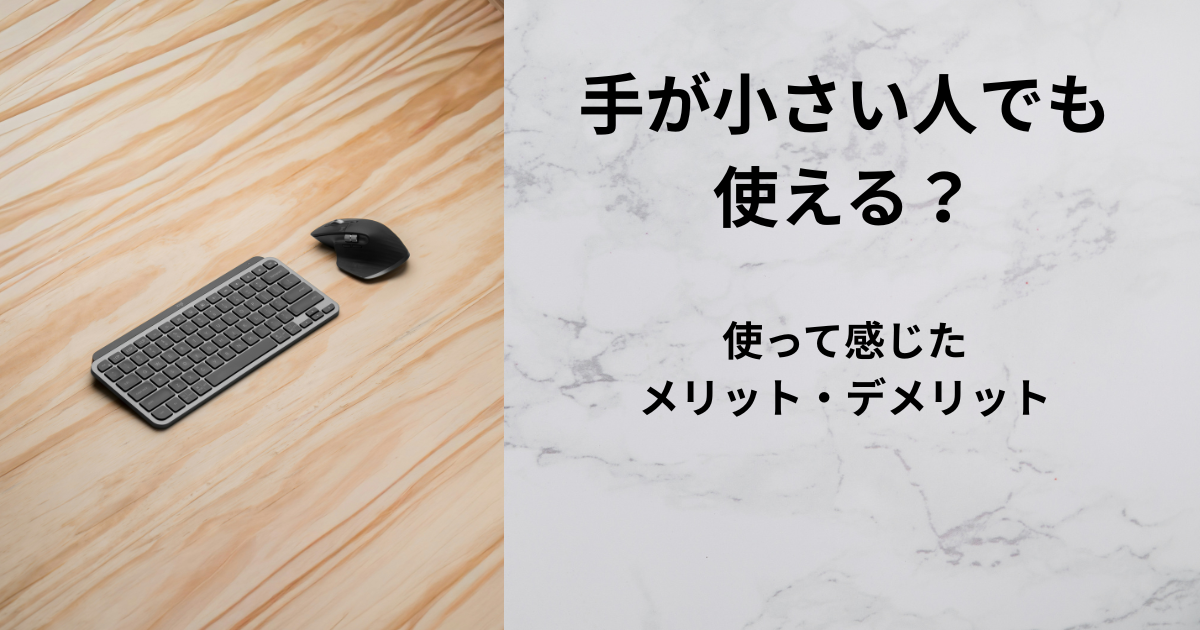
「MX Master 3Sが作業効率化に最強と聞いて気になるけれど、サイズが大きすぎる気がする……」 「手が小さいから、サイドボタンやジェスチャーボタンに指が届かないんじゃないか?」
フラッグシップモデルとして絶大な人気を誇るMX Master 3Sですが、購入前に最も大きな障壁となるのがその「サイズ感と重さ」です。
私自身も手が小さい方なので、購入前は「本当に自分の手で使いこなせるのか?」「高いお金を払って後悔したらどうしよう……」と、何日も悩み抜きました。
結論からお伝えすると、手が小さくても工夫次第で十分に使えます。
本記事では、手の小さな私が実際にMX Master 3Sを使い倒して分かったリアルな使い心地やデメリット、そして快適に使いこなすための独自の工夫を包み隠さず解説します。
結論:使えるが、万人向けではない
まずは一番気になる「答え」からお伝えします。
慣れれば十分使えるが、最初は違和感がある
手が小さい人でも、MX Master 3Sを「神マウス」として使いこなすことは可能です。ただし、箱から出して握った瞬間に「しっくりくる」わけではありません。手の平全体でしっかりと深めに握り込むフォームに慣れるまでは、数日から1週間ほど違和感を覚える可能性があります。
つまみ持ちや小型マウス派は注意が必要
普段から指先だけで操作する「つまみ持ち」をしている人や、Logicoolの「MX Anywhere 3S」のような小型・軽量マウスに慣れている人は注意が必要です。MX Master 3Sは「かぶせ持ち(手の平全体を乗せる持ち方)」が前提の設計になっているため、操作スタイルの根本的な変更が求められます。
手が小さい人が感じやすい3つのデメリット
手の小さなユーザーが日常作業の中で直面する、具体的な3つのハードルを深掘りします。
ボタンまで指が届きにくい
MX Master 3Sには豊富なカスタマイズボタンが用意されていますが、普通に握っただけでは指が届きにくいポジションがあります。
- サイドボタン(戻る/進む):親指の先端で押そうとすると、少し親指を伸ばす必要があります。
- サムレストのジェスチャーボタン:親指の付け根付近にあるため、しっかりと深く握り込まないと押し込むのに力がいります。
深く握る(かぶせ持ち)必要がある
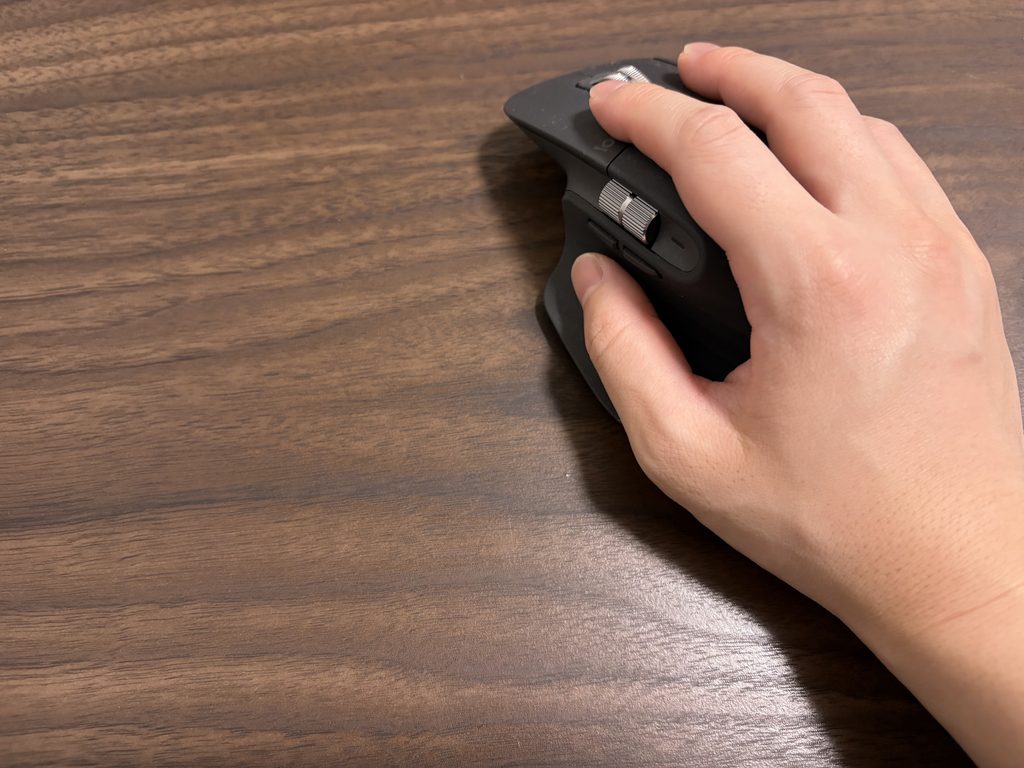
浅くつまむような持ち方(つまみ持ち)では、メインの左右クリックやホイールにしか指が届きません。
全ての機能をフル活用するには、マウスの背(一番高い部分)に手の平の真ん中をしっかりと密着させる「深いかぶせ持ち」が必須となります。そのため、手の位置を固定される感覚に最初のうちは窮屈さを感じるかもしれません。
141gという重さが疲労につながる
本体重量は約141gと、一般的なオフィス用マウスやゲーミングマウスの約2倍の重さがあります。手が小さいとマウスを支える接地面積や筋力も小さくなるため、この「141g」という数字以上に重さを感じやすく、長時間の激しいマウス操作では手首や前腕に疲労が蓄積しやすくなります。
それでも使い続けられる理由
デメリットがありながらも、なぜ手が小さな私がこのマウスを手放せないのか。それを上回る圧倒的なメリットがあるからです。
スクロール性能が圧倒的(MagSpeed)
1秒間に1,000行を走破する「MagSpeed電磁気スクロール」の快適さは唯一無二です。長大なWebページや縦に長いプログラムコード、巨大なExcelシートを一瞬で移動できるため、スクロールのために何度も指を動かすストレスから完全に解放されます。
カスタマイズ性が高く手の小ささをカバーできる
専用ソフト「Logi Options+」を使えば、すべてのボタン機能を自分好みに書き換えられます。「押しにくいボタンには使用頻度の低い機能を割り当てる」「よく使う機能はサイドホイールに任せる」といったカスタマイズを行うことで、手の小ささという物理的ハンデをソフトウェア側で補うことが可能です。
※具体的な設定方法やおすすめのボタン割り当てについては、以下の記事で詳しく解説しています。
MX Master 3Sのおすすめ設定【作業効率が劇的に変わる使い方】
慣れると持ち替え動作が自然になる
使い始めて数週間も経つと、無意識のうちに手の中でマウスの位置を微調整する「身体の馴染み」が生まれます。「ジェスチャーボタンを押す時は一瞬だけグリップを深くする」といった動作が自然にできるようになり、大きさを意識することはほとんどなくなります。
手が小さい人が快適に使うコツ
手が小さいユーザーがMX Master 3Sのポテンシャルを100%引き出すための、具体的なアプローチをご紹介します。
ボタン配置(割り当て)を見直す
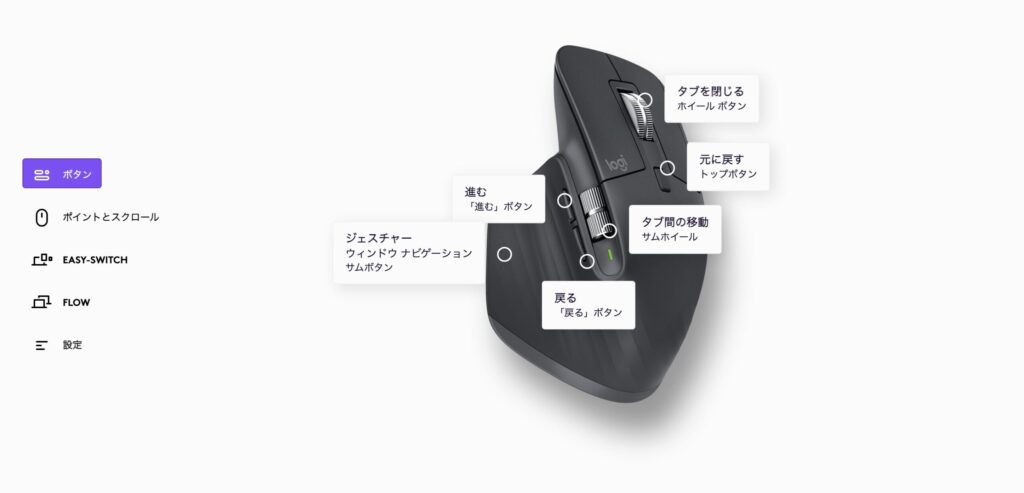
押しにくいボタンに無理して重要な機能を割り当てないのが鉄則です。
- 指が届きやすい「サイドホイール」を活用する:横スクロールだけでなく、ブラウザの「タブ切り替え」や「音量調整」などを割り当てると、親指をほとんど動かさずに快適な操作が可能です。
- 押しにくいジェスチャーボタンは単発押しにする:「押し込み+ドラッグ」の複合操作ではなく、「押し込み1回(デスクトップ表示など)」のシンプルな機能に絞ることで、無理な力が入らなくなります。
マウス感度(DPI)を高めに調整する
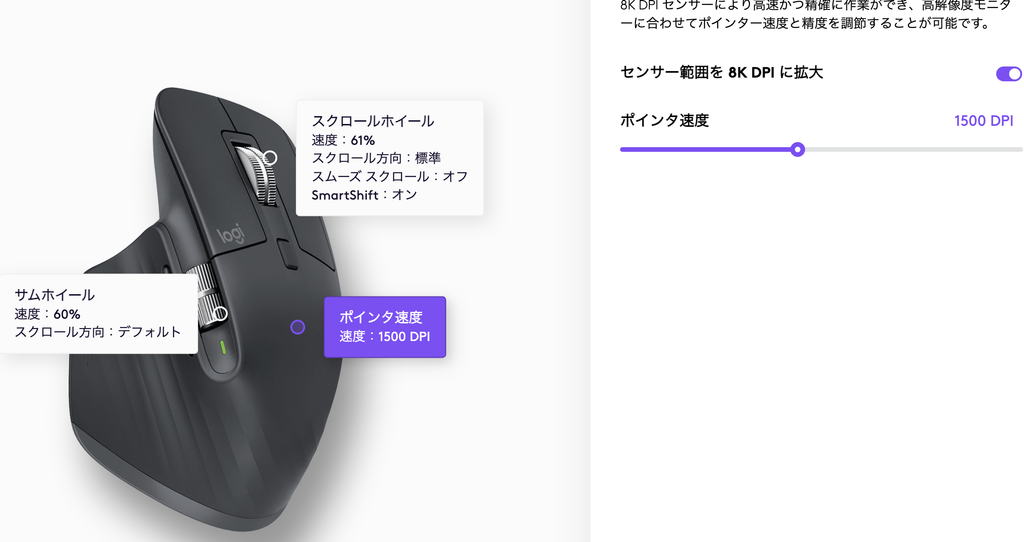
Logi Options+でポインターの速度(DPI)を高めに設定(例:50%〜70%程度)しましょう。 センサー感度を上げることで、マウス本体を物理的に移動させる距離が短くなり、手首や腕を大きく動かさずに済みます。重い141gのマウスを持ち上げたり引きずったりする回数が劇的に減り、手首への負担を最小限に減らせます。
デスク環境(肘の位置と角度)を整える
マウスの持ちやすさは、手先だけでなく「腕全体の角度」で決まります。
- 肘をしっかり支える: チェアの肘掛け(アームレスト)やデスクの上に肘をしっかり乗せ、腕の重さを分散させます。
- リストレストを併用する: 手首の位置を少し高くすることで、高みのあるMX Master 3Sに対して自然な角度で手をかぶせられるようになります。
こんな人にはおすすめ
- 1日5時間以上、デスクに張り付いてPC作業(執筆・コーディング・動画編集・表計算など)をする人
- 多少の慣れが必要でも、圧倒的な作業効率と時短を優先したい人
- 据え置きメインで、移動先で使う予定がない人
こんな人にはおすすめしない
- 60〜70g前後の超軽量ゲーミングマウスのような、軽い操作感を求めている人
- マウスを握り込まず、指先だけでピシッとつまんで動かしたい人
- カフェやコワーキングスペースなど、日常的にマウスを持ち運んで作業する人
まとめ:サイズ感を理解して選べば最強の相棒になる
「手が小さいから」という理由だけで、MX Master 3Sを選択肢から完全に外してしまうのは非常に勿体ないことです。
確かに最初は「大きい」「重い」と感じるかもしれませんが、ボタン配置の工夫やDPIの調整、そして「かぶせ持ち」への慣れによって、物理的なサイズ感は十分にカバーできます。
大切なのは、事前にサイズや重さの特性をしっかり理解した上で導入することです。一度この爆速スクロールと自由自在なカスタマイズ性能を体験すれば、あなたの作業効率を何倍にも引き上げてくれる「最強の相棒」になってくれるはずです。
【あわせて読みたい】 MX Master 3Sの購入を本格的に検討したい方や、実際の使用感・スペックの全体像を知りたい方は、以下の総合レビュー記事もぜひ参考にしてください。