
AIネイティブエディタとして開発者を席巻している「Cursor」。その圧倒的な開発スピードを支えているのが、AIが自律的にコードを書いてくれる強力なエージェント機能です。
しかし、Cursorを使いこなそうと意気込んでチャット欄やComposer(コンポーザー)を開いたものの、画面に並ぶ「Ask」「Plan」「Agent」「Debug」「Multitask」といった文字を見て、次のように手が止まってしまった方も多いのではないでしょうか。
- 「ぶっちゃけ、どれを選んでも同じようにコードを書いてくれるんじゃないの?」
- 「モードが多すぎて、いま自分の作業にどれを使うのが正解か分からない」
- 「新しく追加されたモードの特徴や、プロの使い分けを知りたい」
結論から言うと、これらのモードをなんとなく適当に選んで使っているのは、Cursorのポテンシャルの30%しか引き出せておらず、非常にもったいない状態です。各モードにはAIの「思考回路」や「できること」に明確な違いがあり、正しく使い分けることで開発効率はさらに数倍へと跳ね上がります。
本記事では、Cursorを個人開発で使用している筆者の視点から、5つのAIエージェントモードの違いや得意分野、そして本当に役立つ「目的別の黄金使い分けパターン」を徹底解説します!
CursorのAIエージェントとは?
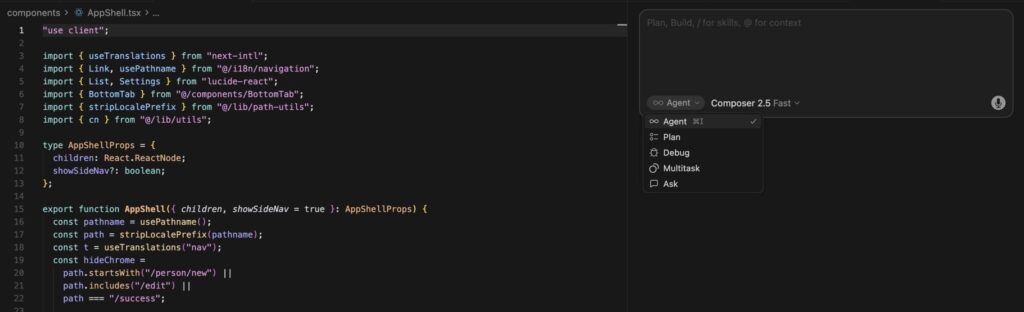
爆発的な進化を続けるAIネイティブエディタ「Cursor」。その進化の核であり、従来のAIプラグインと決定的な差をつけているのが「AIエージェント機能(旧Composerを含むAI対話システム)」です。
Cursorを使い始めたばかりの多くの方が、「チャット欄やComposerの画面にたくさんモードがあって、どれを使えばいいのかわからない」と迷ってしまいます。
- Cursorには複数のAIモードがある:画面上の切り替えスイッチや、特定のショートカットキーによって、AIの「振る舞い(モード)」を変更できます。
- それぞれ特異分野が異なる:単に質問に答えるのが得意なモードもあれば、ファイルを自律的に書き換えるのが得意なモードもあります。
- 用途に応じて使い分けると効率が上がる:すべての作業を1つのモードでこなそうとするのではなく、開発フローのフェーズに合わせて最適なエージェントを選択することで、Cursorの真のポテンシャルを引き出せます。
今回は、Cursorに搭載されている「Ask」「Plan」「Agent」「Debug」「Multitask」の5つの主要モードについて、それぞれの違いと実務での具体的な使い分けを徹底解説します。
CursorのAIエージェント5種類の違い
まずは、5つのエージェントモードの役割と特徴を一目で把握できる比較表を用意しました。
| モード | 主な用途 | 自律編集(コード書き換え) | おすすめの場面 |
|---|---|---|---|
| Ask | 質問・コードの調査 | ×(テキスト回答のみ) | エラー内容の確認、ライブラリの仕様調査 |
| Plan | 設計の検討・タスクの整理 | ×(手順の提案のみ) | 実装を始める前のフォルダ構成やDB設計 |
| Agent | 自律的な実装・機能追加 | ○(複数ファイルを自律編集) | 新機能の実装、リファクタリング |
| Dbug | バグの調査・修正 | ○(検証と修正を自動化) | ターミナルのエラー解決、挙動の修正 |
| Multitask | 複数佑の並列処理 | ○(複数ファイルの同時並行) | 大規模なリファクタリング、複数機能の同時進行 |
エディタ側で「いま、AIに何をしてほしいか」の目的を切り替えることで、AI側の思考ロジックや出力方法が最適化される仕組みになっています。
Askモードとは?
Askモードでできること
Askモードは、その名の通り「AIへの質問」に特化したモードです。
コードの生成やファイルの自動書き換えは行わず、対話を通じてあなたの疑問を解決するためのテキスト回答や解説を提供してくれます。
Askモードがおすすめな場面
- ターミナルに出力されたエラーメッセージの意味を知りたいとき
- 新しく導入した外部ライブラリのAPI仕様や関数の使い方を調べたいとき
- 自分が書いたコードのロジックに脆弱性や改善点がないかレビューしてほしいとき
実際に使って感じたこと
「ドキュメント読みの時間を大幅に削減できる」
ファイルを汚すリスクが100%ないため、一番気軽に使える安心のモードです。@Webをつけて最新の公式リファレンスを検索させながら、「この関数の第2引数って何を入れるのが正解?」と聞くようなシーンで非常に重宝しています。ブラウザでググる回数が激減しました。
Planモードとは?
Planモードでできること
Planモードは、実際にコードを書き始める前に、「実装のロードマップ(手順書)」をAIと一緒に作成するためのモードです。 いきなりファイルを書き換えるのではなく、「どのような手順で、どのファイルを、どう修正すべきか」という設計図を文章で提案してくれます。
Planモードがおすすめな場面
- 規模の大きめの新機能を実装する前
- データベースのスキーマ(テーブル設計)を考えるとき
- プロジェクト全体のフォルダ構成やアーキテクチャの選定に迷ったとき
実際に使って感じたこと
「急がば回れ、を体現するモード」
いきなりAIに「ログイン機能作って」と頼むと、予期せぬファイルを勝手に書き換えられてプロジェクトが壊れることがあります。まずPlanモードで「こういう手順で進めるよ、同意できる?」とAIと意識合わせをすることで、実装フェーズの打率(正確性)が跳ね上がります。
Agentモードとは?
Agentモードでできること
Cursorの中核であり、最も強力な「自律実装モード」です。 あなたが「〜〜という機能を実装して」と指示を出すと、AIが自分でプロジェクト全体のソースコードを読み解き、関連する複数のファイルを自動で作成・修正して回ります。さらに、必要であればターミナルでテストコマンドを自分で実行し、正しく動くまで自律的に修正をループする能力を持っています。
Agentモードがおすすめな場面
- 新しいコンポーネントやAPUエンドポイントを作成したいとき
- プロジェクト全体の古い記述を一括で最新の文法に書き換えたいとき(リファクタリング)
- 仕様書(Markdownなど)を渡して、そのままコードに落とし込んでほしいとき
実際に使って感じたこと
「隣にスーパーエンジニアが座っている感覚」
以前のAI機能(VSCode+Copilotなど)は、1ファイルずつ人間がコピペを指示する必要がありましたが、Agentモードは「Aファイルを直したから、連動してBファイルとCファイルも直しておいたよ」と一気に仕上げてくれます。1人でチーム開発をしているかのような圧倒的スピード感を味わえる、Cursorの主役機能です。
Debugモードとは?
Debugモードでできること
Debugモードは、不具合の検出と「バグ修正」に最適化されたモードです。
プログラムが意図通りに動かない際、エラーログや現在の挙動を分析し、原因の特定からコードの修正、そして修正が正しく反映されたかの検証までをサポートしてくれます。
Debugモードがおすすめな場面
- フロントエンドやバックエンドで原因不明のエラーを吐いて落ちるとき
- テストコードを実行した際、テストがパスせず(Redの状態)困っているとき
- 「画面のボタンを押しても反応しない」といった論理バグの原因を突き止めたいとき
実際に使って感じたこと
「デバッグの迷子から抜け出せる」
エラーが起きたとき、人間はつい「直近で触ったコード」ばかり疑って視野狭窄に陥りがちです。Debugモードにターミナルのログを放り込むと、プロジェクト全体から「実は環境変数の設定が抜けている」といった盲点を一瞬で見抜いて修正コードまで提案してくれるため、ドハマりして時間を溶かすことがなくなりました。
Multitaskモードとは?
Multitaskモードでできること
Cursorに比較的新しく追加された、「複数の独立したタスクを同時に並行処理させるモードです。
1つのAIの進捗を待つことなく、「タスクA:ヘッダーの修正」「タスクB:フッターの修正」「タスクC:バグの修正」といった複数の異なる命令をバックグラウンドで同時に走らせることができます。
Multitaskモードがおすすめな場面
- 修正した細かいタスク(lssueやTodo)が山積みになっているとき
- 別々のファイルの独立したリファクタリングを一気に進めたいとき
- 大規模開発で、複数の機能を同時並行で試したいとき
実際に使って感じたこと
「時間を有効活用できる上級者向け機能」
通常のAgentモードだと、1つのファイル群が修正されるのを画面の前で待つ必要がありますが、Multitaskを使えば、AIが裏で複数の作業をこなしてくれている間に、自分は別の設計を練ることができます。ただし、同じファイルを同時に書き換えるタスクを与えると競合(衝突)してカオスになるので、独立したタスクを並列化する際に使うのがコツです。
結局どれを使えばいい?目的別のおすすめ
5つのモードを紹介しましたが、迷ったときはあなたの「いまの目的」から逆算して、直感的に以下のように選択してください。
- 「コードの解説が欲しい」「エラーメッセージの意味を調べたい」
👉Askを選択 - 「新機能を作りたいが、何から手をつければいいか方針を練りたい」
👉Planを選択 - 「とにかく自分の代わりにコードをガリガリ書いて、ファイルを生成してほしい」
👉Agentを選択 - 「ターミナルに真っ赤なエラーが出た、挙動がおかしいのを今すぐ直したい」
👉Debugを選択 - 「細かいTodoが大量にあるので、AIを並列でフル稼働させて一気に終わらせたい」
👉Multitaskを選択
私が普段使うモードの使い分け
個人開発をしている時の私の「リアルな開発フロー」をベースにした使い分けのパターンを共有します。
- 開発の始まりは「Plan」から
「管理画面にCSVエクスポート機能をつけたい」といったタスクが来たら、まずはPlanモードを開きます。実装に必要なライブラリや、追加すべきファイルの当たりをAIとディスカッションして手順書を作ります。 - 手順が決まったら「Agent」へバトンタッチ
方針に納得がいったら、エージェントをAgentモードに切り替え、Planモードで作った手順書をそのまま食わせます。「この通りにコードを書いて」と指示し、ファイルを自動生成・編集させます。 - 実行してエラーが出たら「Debug」か「Ask」
動かしてみてエラーが出たら、ターミナルからワンクリックでDebugモードに移行させて自動修正させます。「なぜこのエラーが起きるのか」という根本的な理屈が気になったときだけ、一時的にAskモードで講義を受けるように解説してもらいます。

Planでは、ChatGPTやClaudeなどで事前に仕様をまとめたMarkDownファイルを作って読み込ませることも多いです。
個人開発では、ほぼ「Agent」がメインの司令塔(稼働率7割)として動き、その前後の「設計」と「トラブルシューティング」のタイミングで、PlanやDebug、Askをスポット的に召喚するスタイルが最も開発効率が高くなると感じています。
まとめ
Cursorの5つのエージェントモードについて整理します。
- Ask:ファイルの書き換えをせず、純粋な知識や解説を得るための「質問箱」
- Plan:手動・自律を問わず、実装の前に失敗しないための「設計図作り」
- Agent:Cursorの主役。複数ファイルを縦横無尽に書き換える「爆速の自動実装」
- Debug:不具合やエラーログから原因を突き止め、検証まで行う「優秀なデバッガー」
- Multitask:複数の独立した開発タスクをバックグラウンドで並列処理する「量産型AI」
Cursorの凄さは、これら専門性の異なるエージェントたちを切り替えながら、エディタという1つの空間でシームレスに共同開発ができる点にあります。