「AIでプログラミングが劇的に変わる」と言われて久しいですが、実際に個人開発の現場でどれほど役に立つのか気になっている方も多いのではないでしょうか。
筆者は現在、有料プランであるCursor Pro(月額20ドル)を契約し、ReactやNode.jsを使ったWebサービスやツールの個人開発を行っています。これまで長年VSCodeを愛用してきましたが、開発スタイルをCursorに移行したことで、作業スピードやエラーへの向き合い方がガラリと変わりました。
本記事では、実際にCursorを使って複数の個人開発プロジェクトを動かしてきた実体験をもとに、リアルに感じたメリット・デメリットや、個人開発でAIに振り回されないおすすめの使い方を詳しく解説します。
Cursorを使って個人開発を始めた理由
まずは、なぜ筆者が数あるエディタの中からCursorを選び、有料プランのProまで導入するに至ったのか、その背景をお話しします。
これまでの開発環境とAIへの興味
以前はVSCodeをメインエディタとして使い、ブラウザでChatGPTやClaudeを開いて「エラーログをコピペして原因を聞く」「関数のコードを生成してもらい、エディタに貼り付ける」という開発を行っていました。
しかし、画面の行ったり来たりやコードのコピペ作業が徐々にストレスになり、「エディタ内でシームレスにAIとやり取りしたい」という強い思いを抱くようになったのがきっかけです。
VSCodeではなくCursorを選んだ理由
VSCodeにもGitHub Copilotなどの優秀な拡張機能があります。しかし、CursorはVSCodeをフォークして作られたAI特化型エディタであるため、以下の点が決定的に異なりました。
- VSCodeの拡張機能や設定、キーバインドをそのまま1クリックで引き継げる
- プロジェクト全体のコード文脈(コンテキスト)を前提とした指示が圧倒的に通りやすい
- エディタとAIチャット、コード変更の差分表示(Diff)の一体感が非常に高い
「使い慣れたVSCodeの操作感をそのままに、開発体験だけを何倍もアップデートできる」と感じたことが、移行の決め手でした。
どんな個人開発で使っているのか
筆者は現在、Cursor Proを利用して以下のようなWebアプリやiOSアプリを個人で開発・運用しています。
- Webアプリケーション開発(React / Next.js を活用したフロントエンド開発)
- iOSアプリ開発(Swift / SwiftUI を使ったネイティブアプリ構築)
- 過去に作った個人開発プロダクトのリファクタリングおよび新機能の追加
画面の見た目づくり(UI)から裏側の処理(ロジック)の記述、さらにはSwiftUI特有の構文補完まで、1人ですべてのコードを書く個人開発だからこそ、AIの手を借りる効果は絶大でした。
Crsorを使って個人開発して感じたメリット
実際に個人開発でCursorを使い込んでみて、特にインパクトの大きかったメリットを4つ紹介します。
コードを書くスピードが上がった
一番の変化は、圧倒的なタイピング量と調べる時間の削減です。
- Tabキーによるコード補完が強力: 次に書こうとしている数行のコードや、関数の続きをAIが予測して提案してくれます。基本的には
Tabキーを連打するだけで実装が進む場面も少なくありません。 - 定型コードの自動化: APIの呼び出し処理、型定義、コンポーネントの初期構造など、毎回書くようなボイラープレートコードは指示一発で生成されます。
- 検索の回数が激減: 「このライブラリの書き方どうだっけ?」とブラウザで公式ドキュメントを探しに行く時間が激減し、エディタ内で開発に集中できるようになりました。
コードの修正をAIに任せやすい
Cursorの「Cmd + K(Ctrl + K)」によるインライン編集や、「Cmd + I」によるComposer機能が非常に優秀です。
- 自然言語で指示できる: 「この関数にエラーハンドリングを追加して」「Tailwind CSSでレスポンシブ対応にして」と伝えるだけで、コードを書き換えてくれます。
- 複数ファイルにまたがる修正: プロジェクト全体を参照し、「API側の型変更に合わせてフロント側の表示部分も修正する」といった横断的な変更もこなします。
- 赤波線(エラー)の即時修正: ビルドエラーや構文エラーが出た際、エラー内容をそのままAIに投げることで、修正案を提案してくれます。
コードの意味を質問しながら開発できる
個人開発では、使ったことのない新しいライブラリや技術に挑戦することも多いでしょう。Cursorは優秀な「伴走パートナー」になってくれます。
- 「このコードは何をしているのか、行ごとに解説して」
- 「この処理をもっとパフォーマンス良く、簡潔にするには?」
- 「なぜこのエラーが発生しているのか、根本原因を教えて」
このように対話しながら進められるため、初心者や新しい技術スタックに挑む場面でも、置いてきぼりにならず理解を深めながら作業できます。
個人開発の試行錯誤が楽になった
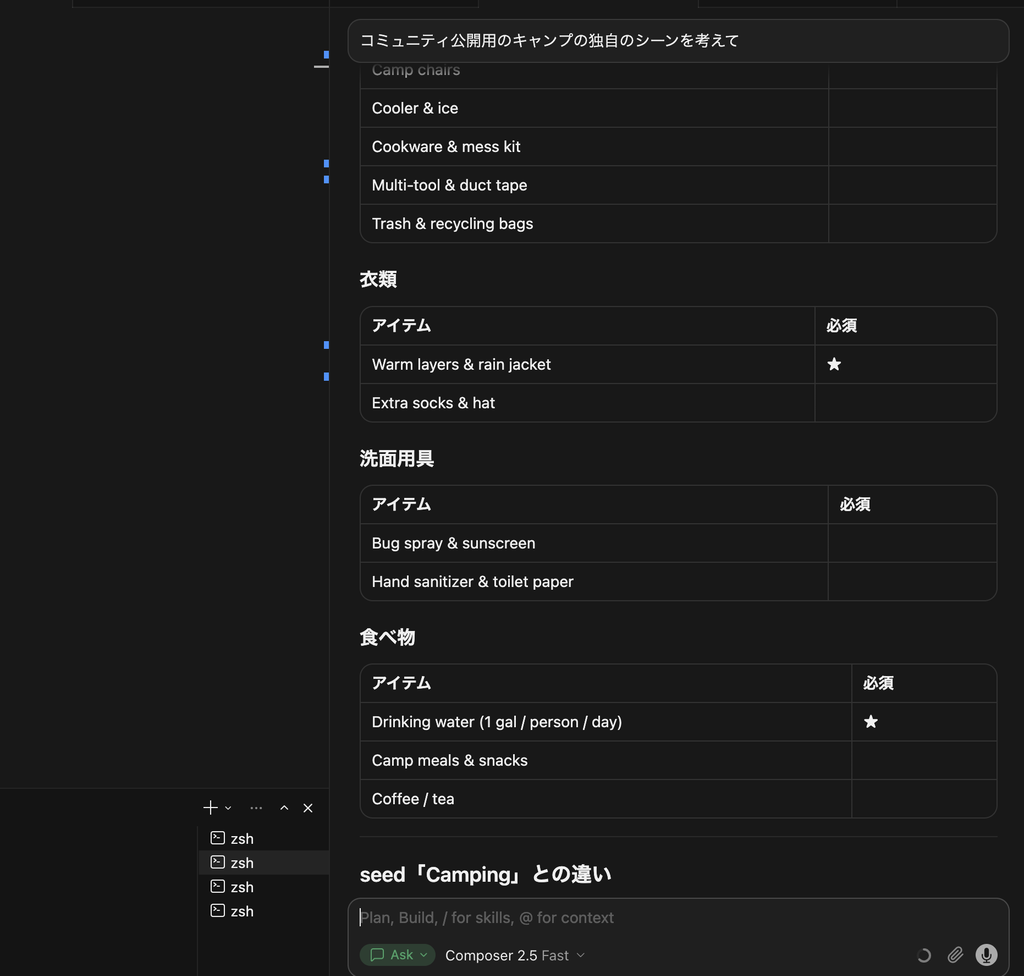
個人開発で一番折れやすい瞬間は「動くかどうかわからないアイデアを試すために、時間をかけてコードを書くとき」です。
Cursorを使うようになってからは、「こんな機能を追加したい」と思ったら、数分でプロトタイプ(プロトタイプコード)をAIに作らせて動作検証ができるようになりました。「試してみて駄目なら捨てる」という試行錯誤のサイクルが従来の3倍以上の速度で回せるようになったのは、個人開発において最大の価値だと感じています。
Cursorを使って個人開発して感じたデメリット
手放しで絶賛したいところですが、使えば使うほどAI特化型エディタならではの罠やデメリットも見えてきました。信頼できる開発を行うために、以下の点には注意が必要です。
AIに頼りすぎるとコードを理解できなくなる
AIが優秀すぎるがゆえに、指示を出して生成されたコードをろくに読まずにAccept(採用)してしまう癖がつきやすくなります。
結果として、「動いてはいるけれど、中でどういうロジックが走っているのか自分でも説明できないコード」が増えてしまいます。これは、あとから手動でデバッグする際やカスタマイズする際に、大きな障害となります。
意図と違うコードを生成することがある
AIはハルシネーション(嘘の出力)を起こすことがあります。
- 存在しないライブラリのメソッドを堂々と提案してくる
- 非推薦(非推奨)になった古い書き方を生成する
- 指示のニュアンスがうまく伝わらず、意図と違うロジックを組まれる
一見すると綺麗で正しそうなコードに見えるため、「最終的にコードが正しいかどうかを判断する目」は、依然として人間側に求められます。
大きな修正では逆に確認が大変になる
「プロジェクト全体のリファクタリング」など、広範囲な指示をAIに出すと、一度に数十行〜数百行のコードが書き換わります。
差分(Diff)の確認作業が非常に煩雑になり、AIが予期せぬ場所の重要な処理を勝手に削除していた、といった事故も起きます。AIへの指示は大きすぎず、適切な粒度に細分化して出すコツが必要です。
AIを使っていると自分の技術力が伸びているのか分かりにくい
特にプログラミング学習者や初心者にとって、これは深刻な問題です。
「AIのおかげでアプリが作れた」ことと「自分の技術力が上がった」ことはイコールではありません。すべてをAIに任せていると、自分の頭でロジックを組み立てる「自走力」や「デバッグ思考」が育ちにくくなるリスクを感じました。
個人開発ではCursorをどう使うのがおすすめ?
デメリットを踏まえた上で、筆者が日常の個人開発で実践している「Cursorのおすすめ運用ルール」をまとめました。作業ごとに役割を明確に分けるのがコツです。
| 作業フェーズ | Cursorの主な使い方・機能 | 意識しているポイント |
|---|---|---|
| コード補完 | Tab補完 | 意図通りの補完か一瞬確認してから確定する |
| 新機能追加 | Composer(Cmd + I)/ インライン(Cmd + K) | 最初から大きな指示を出さず、ステップごとに分けて依頼する |
| エラー調査 | Chat(Cmd + L)で原因特定 | 答えをすぐ直させず、まず「なぜ起きたか」の原因を聞く |
| コード理解 | Chatで「このコードを解説して」 | 意味が分からないコードはそのまま放置しない |
| 最終確認 | Git Diffで自分でコードをセルフレビュー | 必ず人間の目を通してコミットする |
「ゼロからすべてAIに丸投げする」のではなく、「設計と最終チェックは人間がやり、書き起こしとデバッグをAIに手伝ってもらう」というスタンスが、個人開発において最も成果が出やすいと感じています。
Cursorは個人開発に向いている?
結論として、Cursorは個人開発に間違いなく向いています。 ただし、使う人のフェーズや目的によって相性があります。
⭕ Cursorが向いている人
- 個人開発の作業効率を劇的に上げたい人: 1人開発の限界を感じている人には最強の武器になります。
- 試行錯誤のスピードを上げたい人: アイデアをすぐに形にして検証したい起業家精神のある開発者。
- ある程度基礎コードが読める人: AIが生成したコードの良し悪しを最低限判別できる経験がある人。
❌ Cursorに頼りすぎないほうがいい人
- プログラミングを完全丸投げしたい人: AIは魔法ではないため、指示出しやエラー判断の知識ゼロでは詰まります。
- コードの意味を理解せず動けばいいと考えている人: 後半で必ず破綻するコードが生まれます。
- プログラミング超初心者で基礎を固めたい時期の人: 最初からAIに頼ると構文やロジックを覚える機会を奪われてしまうため、まずは自分の手で書く学習をおすすめします。
Cursorを使って個人開発してみた感想
筆者が実際にCursorを導入して一番感動したのは、「エラーに遭遇したときの精神的ハードルが格段に下がったこと」です。
以前なら、スタックトレース(エラー文)を見て「うわ、面倒くさそうだな…」と作業が止まってしまうことがありました。しかし今では、エラー文をそのままCursorに投げれば、数秒で原因の解説と修正案が出てきます。「1人で悩む時間」がなくなったことで、開発中の挫折感が激減しました。
想像以上に便利だったのは、過去のプロジェクトのキャッチアップです。数ヶ月前に書いて忘れてしまった自分のコードに対しても、Cursorに「この処理どうなってたっけ?」と聞けばすぐに教えてくれるため、開発の再開が非常にスムーズになりました。
逆に期待ほどではなかった点を挙げるとすれば、「指示が雑だと、手動で書いたほうが早いコードが出てくる」点です。AIの特性を理解し、適切なプロンプト(指示文)を与えるスキルは必須だと痛感しました。
月額20ドルのCursor Proですが、「開発時間を圧倒的に買い取れる」と考えれば、個人開発者にとって間違いなく元が取れる投資だと感じています。今後も手放す予定はありません。
まとめ
Cursorを使って個人開発を行った経験から、重要なポイントを改めて整理します。
- 開発速度と体験が劇的に向上する: コード補完・自動修正・エラー調査がエディタ内で完結し、1人開発のスピードが何倍にもなる。
- AIへの過度な依存には注意が必要: 意図しないコードの生成や、自分の理解不足に繋がるリスクがある。
- 「指示・AIの生成・人間の確認」のサイクルが大事: 最終的なコードの品質管理や設計は自分の責任で行う。
Cursorは、個人開発者の強力な相棒になってくれます。まだ使ったことがない方は、まずは無料プランから試して、その快適な開発体験を肌で味わってみてはいかがでしょうか!

コメント